
Centos
Eğer Centos hakkında bilgi almak isterseniz.
Centos Download(indirme)
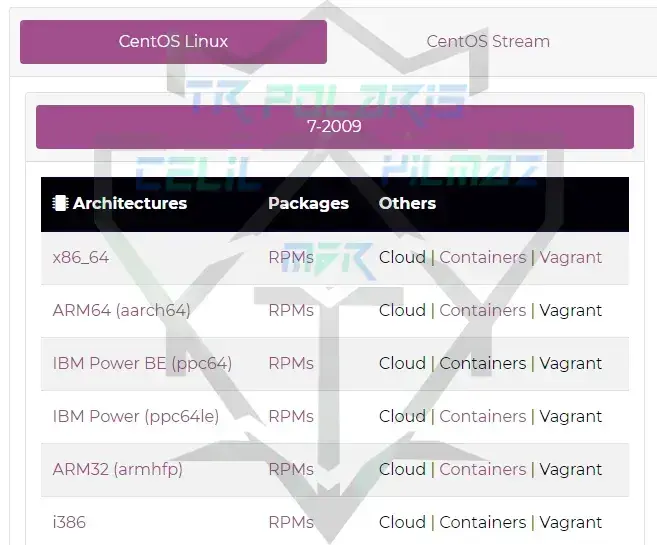
Aşağıdaki adresten üye olmadan direkt olarak Centos işletim sistemini 32 bit veya 64 bit olarak indirebilirsiniz.
KURULUMA BAŞLAYALIM
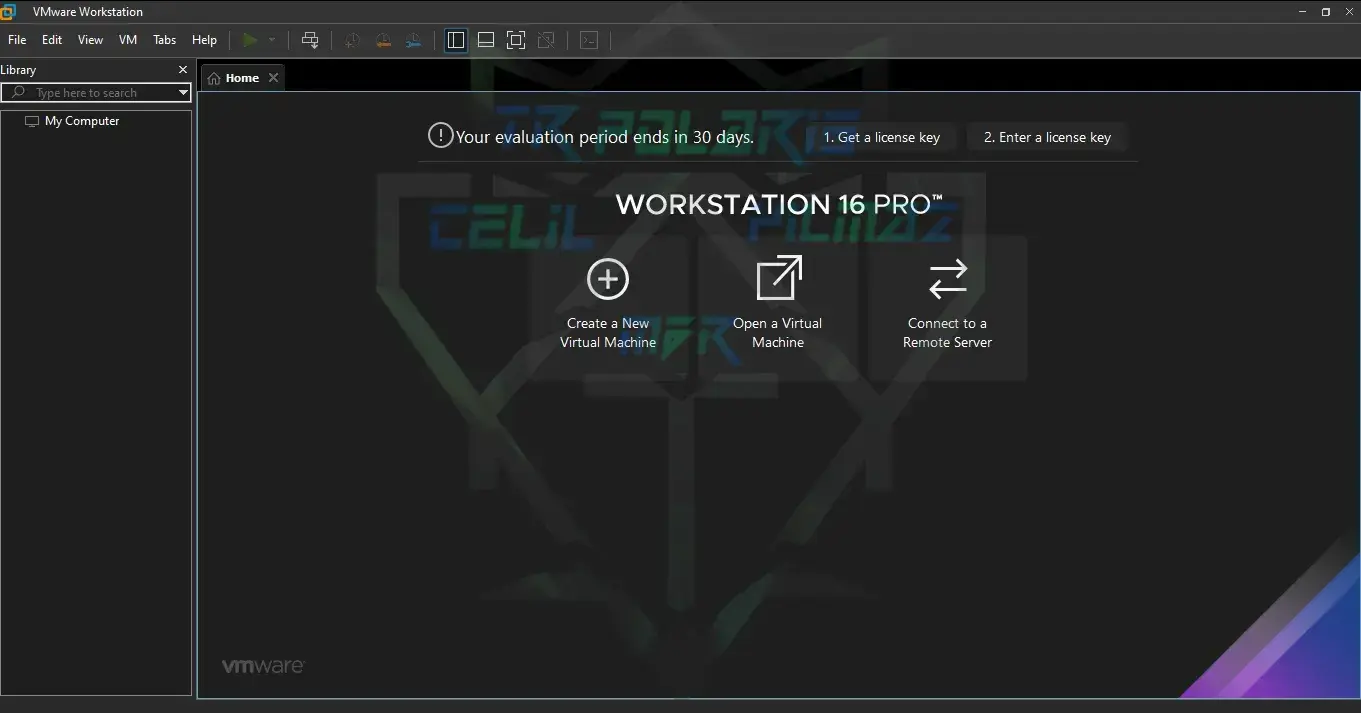
İlk olarak VM Ware Workstation programını açalım ve ardından (create new virtual machine) butonuna tıklayalım
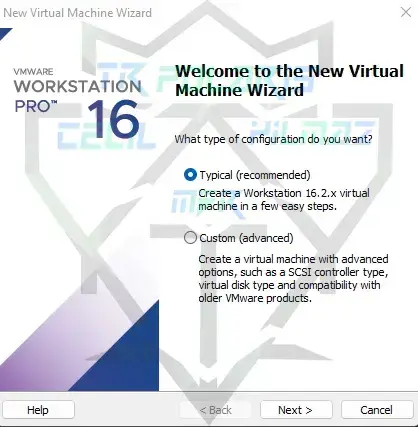
Açılan pencerede Typical seçeneğine tıklayalım ve next butonuna tıklayalım
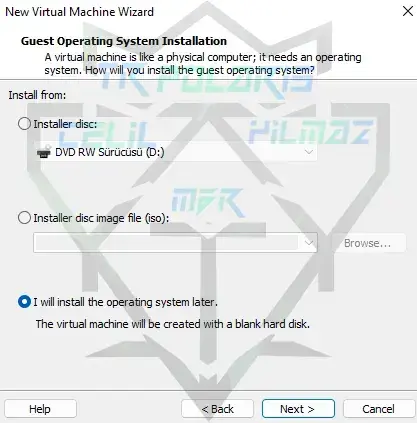
Buradan ise “I will install the operating system later.” işaretleyelim ve next butonuna tıklayalım
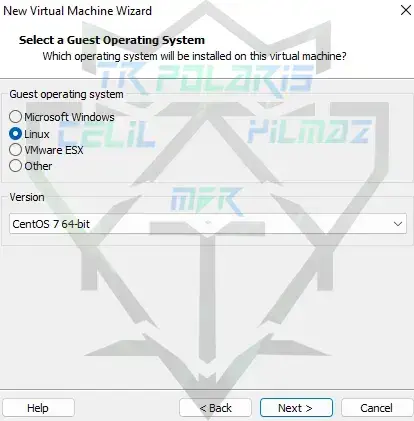
“Guest operating system” seçeneklerinden Linux seçeneği işaretleyelim, “Version” seçeneğinden CentOS 7 64-bit seçeneğini seçelim ve next butonuna tıklayalım
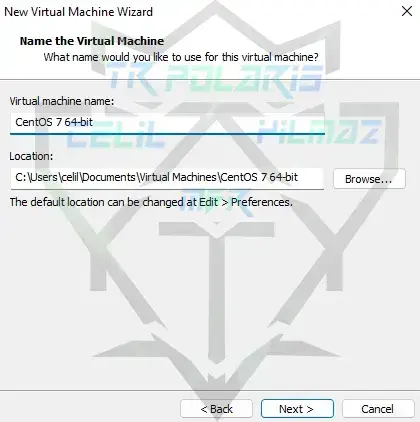
“Virtual machine name:” Kısmına sanal makinamıza bir isim verelim. “Location:” Kısmı ise bizim sanal makinamızın dosyalarının nerde olacağını seçtiğimiz bölümdür. Ekstra farklı bir yere kayıt etmek istersek buradan değiştirebiliriz.
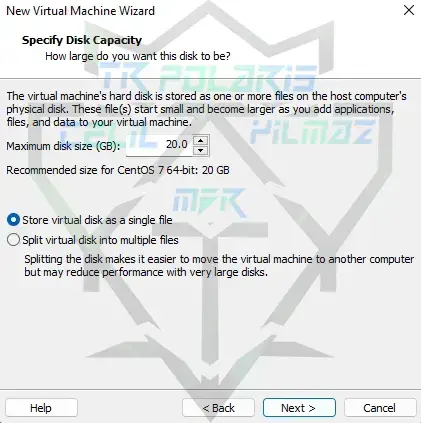
“Maximum disk size (GB):” Buradan disk boyutumuzu belirleyelim ardından “Store virtual disk as a single file” seçeneğini seçip next diyelim
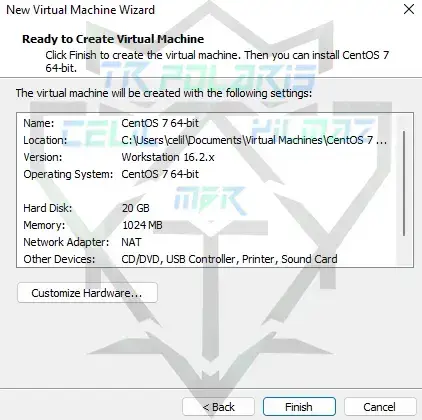
Bu penceredeki ayarlama işimiz bitti finish butonuna tıklayıp penecereyi kapatalım
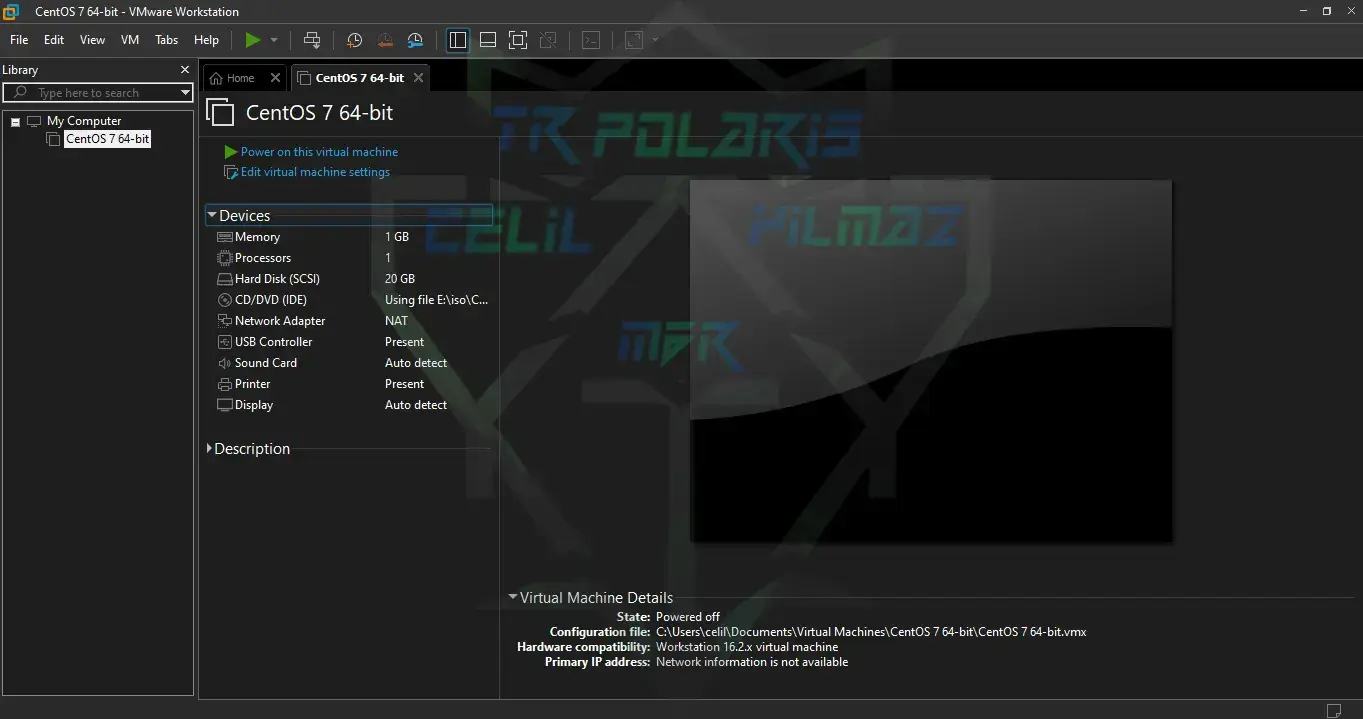
Oluşturduğumuz sanal makina ekranımız geldi. Buradan Edit virtual machine settings’e tıklıyoruz.
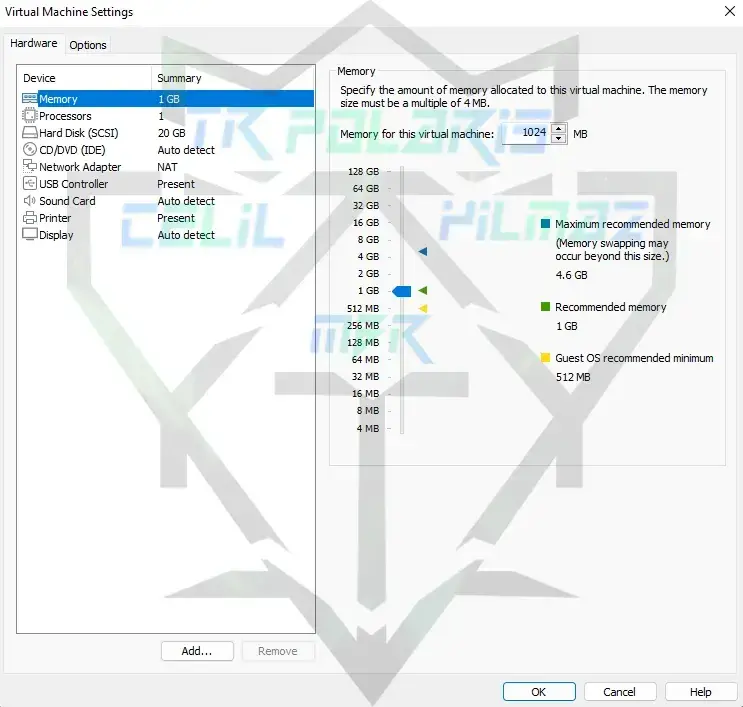
Buradan ”Ram İşlemci CD/DVD” vs benzeri ayarlar yapılır. VMware sistem mimarinize göre yani donanım gücünüze bağlı olarak ram ve işlemci ayarlarını “Default” olarak yapar. Biz buradan “CD/DVD” Seçeneğini seçiyoruz.
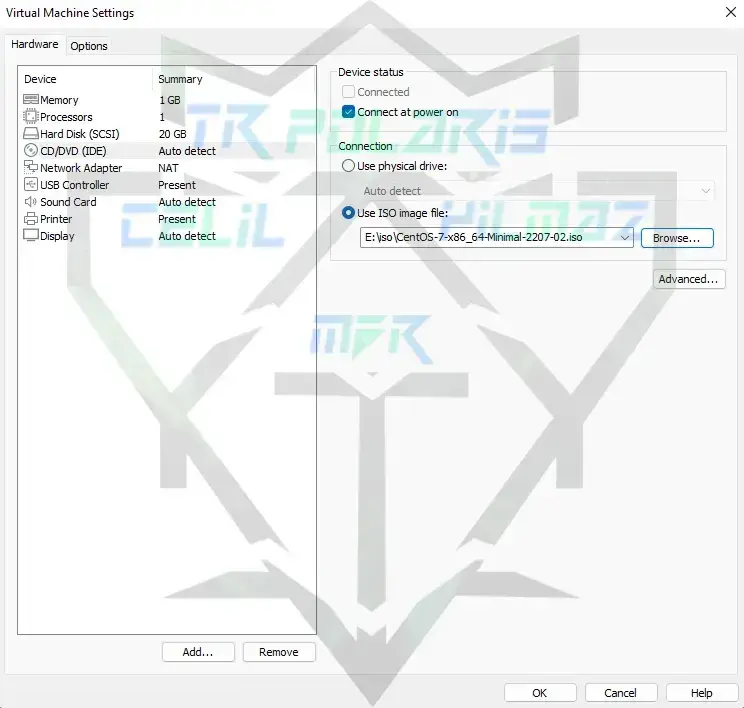
“Use ISO image file:” Seçeneğinden Browse tuşuna basarak indirdiğimiz CenOS-7-x86.iso dosyasını seçiyoruz ve ok butonuna tıklayarak pencereyi kapatıyoruz.
Gerekli ayarlarımızı yaptıysak hadi artık Centos kurulumuna geçelim “Power on this virtual machine” Butonuna basarak Centos sanal makinamızı başlatalım.
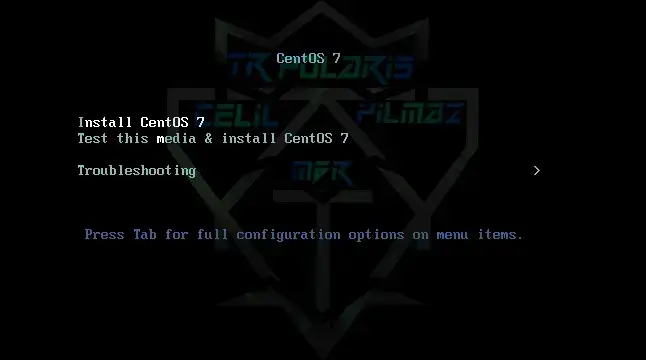
Bizi böyle bir ekran karşılayacak, “İnstall CentOS 7” seçeneğini seçip enter diyelim.
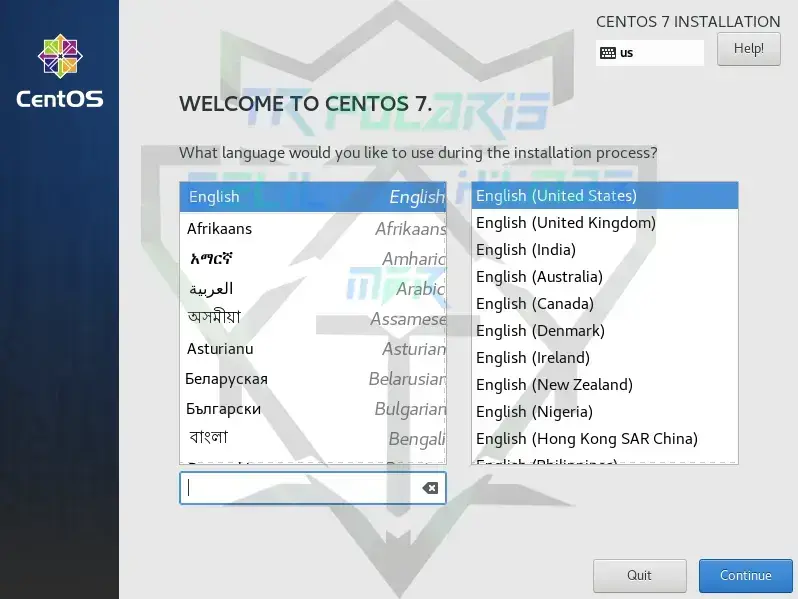
Bize “dil” ayarlarını soruyor buradan istediğimiz dil ayarını seçip “Continue” diyelim.
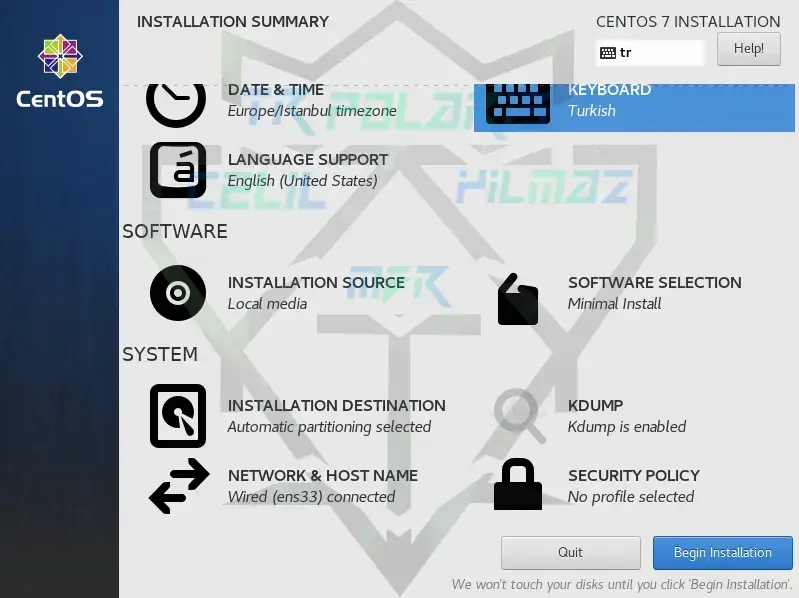
Bu kısımda ayarlarımızı kontrol ederek değiştirmek istediğimiz kısımları değiştirebiliriz.ISO dosyasından kurulum gerçekleşicek ise ‘ Local media ‘ seçeneği aktif halde olmalıdır.
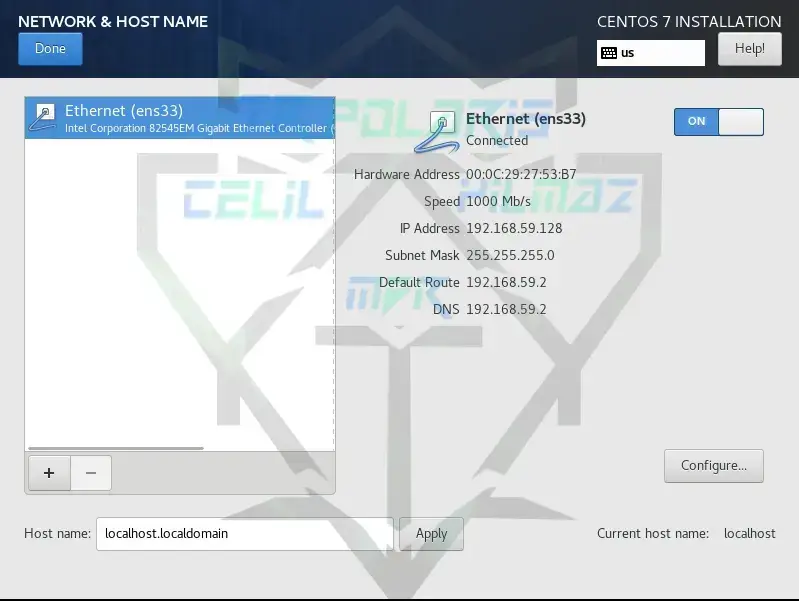
Network & Hostname ayarlarımızı yapılandıralım.’ Ethernet ‘ kartımızı ‘ ON ‘ yapıyoruz. Hostname kısmına makine adımızı yazıyoruz.
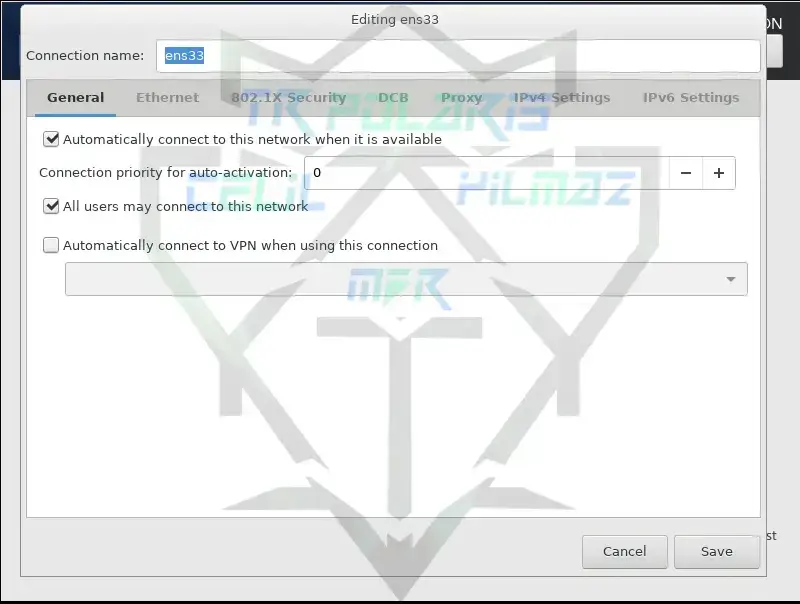
Daha sonra Configure kısmından detaylı ağ ayarlarımızı yapıyoruz. ‘ Automatically connect to this network when it available ‘ seçeneğini aktif hale getirip ‘ IPv4 Settings ‘ kısmından ‘ Method: Automatic (DHCP) ‘ seçeneğini ‘ Automatic ‘ olarak seçiyoruz save basıp çıkıyoruz
Ayarlarımızı yaptıktan sonra ‘ Begin Installation ‘ seçeneği ile devam edelim.
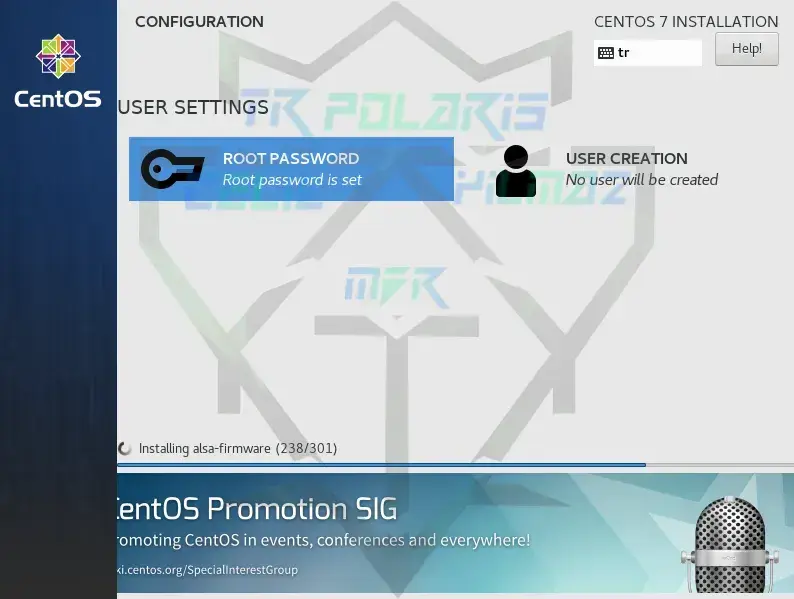
Kurulum başlayacaktır ve tamamlanana kadar herhangi bir işlem yapmayalım.Bilgisayarınızın hızına bağlı olarak 5-15 dakika arasında sürebilir.
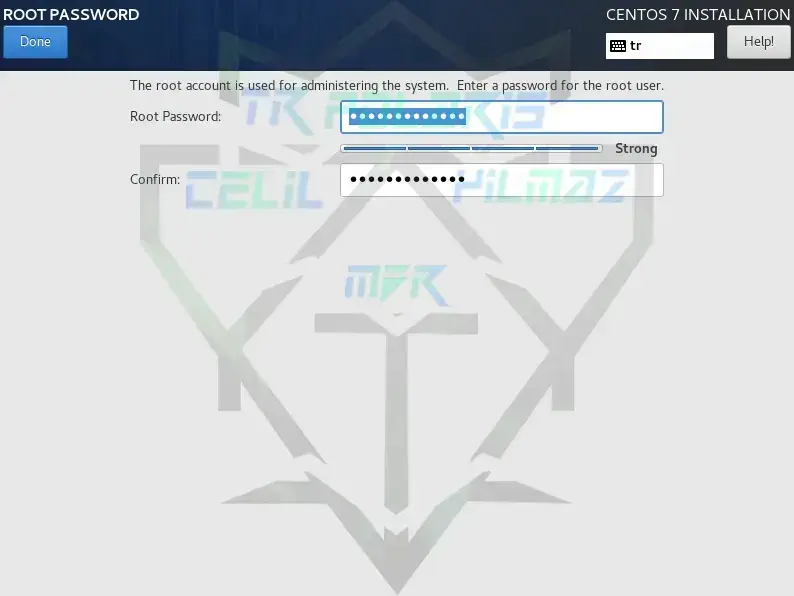
Kurulumun bittiğini ve bazı konfigurasyon dosyalarında değişiklik yapmamız gerektiğini uyarısını alınca ‘ User Settings ‘ sekmesinden root şifresi ve kullanıcı ekleme işlemini yapalım ve ‘ Done ‘ seçeneği ile devam edelim.
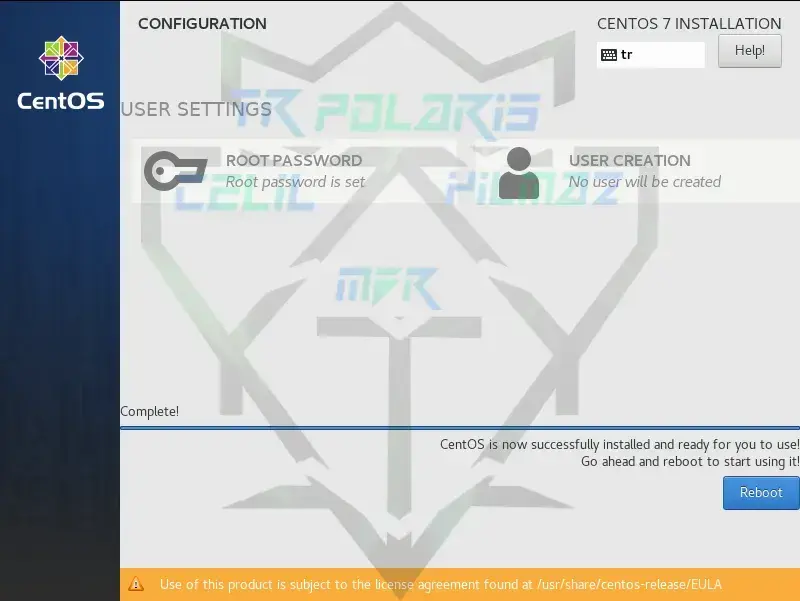
Konfigurasyon ayarlarının ardından “Reboot” basıp sistemi yeniden başlatalım.
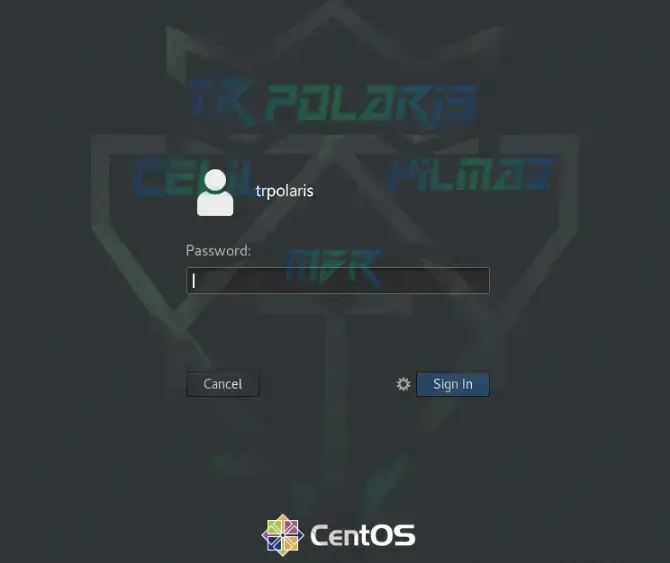
Sistem yeniden başladıktan sonra kullamıcı adımızı ve şifremizi yazarak giriş yapabiliriz
İlgili Yazılar



Bir yorum bırakın
E-posta adresiniz yayınlanmayacaktır. Gerekli alanlar * ile işaretlenmiştir