
Günümüzde en çok kullanılan masaüstü Linux dağıtımları arasında Ubuntu ve Linux Mint ön plana çıkar. Linux Mint Ubuntu’nun çalışma sistemine dayanırken, Ubuntu da Debian’a dayanarak faaliyet gösterir. Kurulumu tamamen ücretsiz olan Linux Mint, Windows ve macOS işletim sistemlerine nazaran çok daha özel ve kontrollü bir işletim sistemidir. Sistemde yer alan uygulamaların neredeyse tamamı açık kaynaklı olup kullanıcıya önemli faydalar sağlar.
Linux Mint
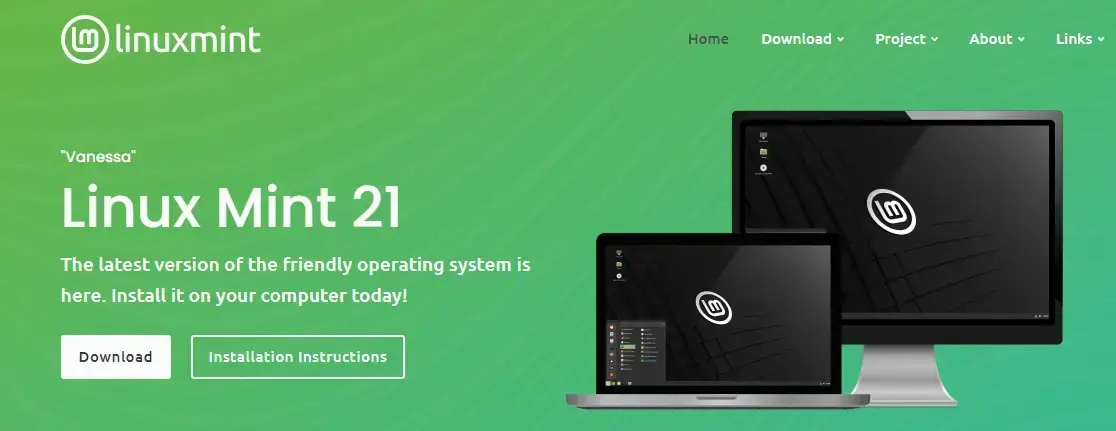
Eğer Linux Mint hakkında bilgi almak isterseniz
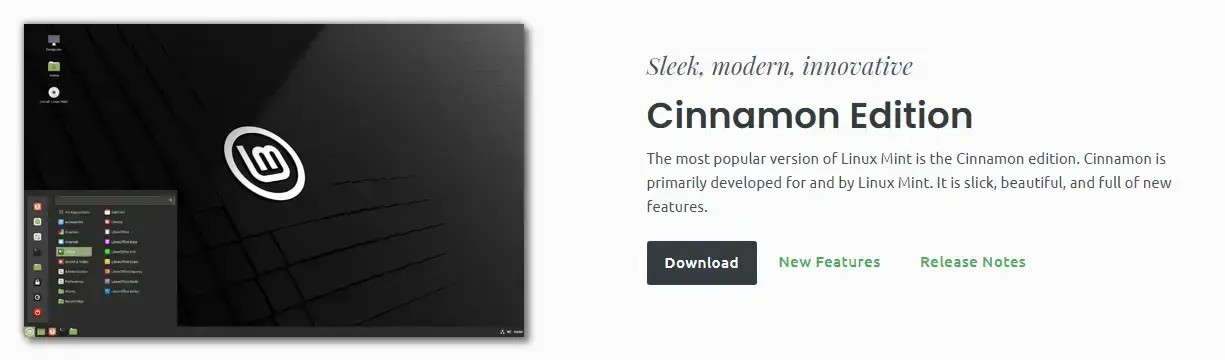
Linux Mint Download(indirme)
Aşağıdaki adresten üye olmadan direkt olarak Kali Linux işletim sistemini 32 bit veya 64 bit olarak indirebilirsiniz.
KURULUMA BAŞLAYALIM
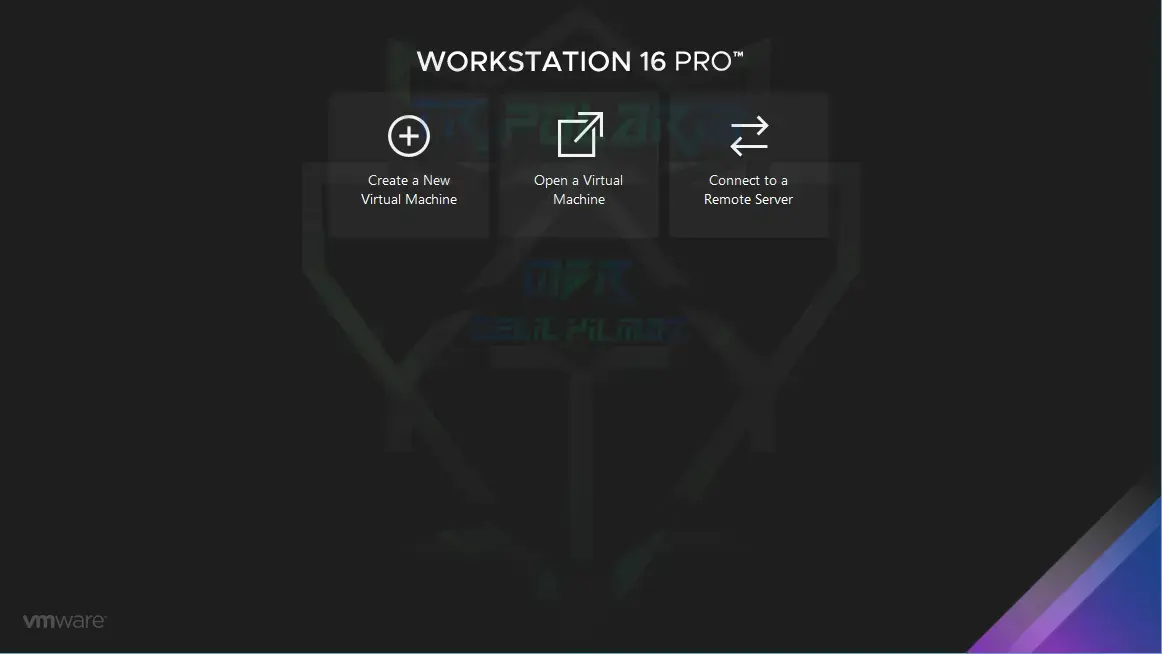
İlk olarak VM Ware Workstation programını açalım ve ardından (create new virtual machine) butonuna tıklayalım
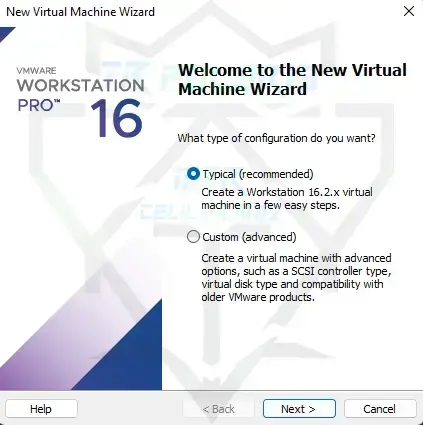
Açılan pencerede Typical seçeneğine tıklayalım ve next butonuna tıklayalım
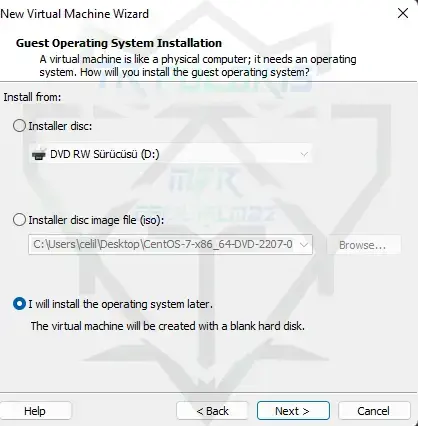
Buradan ise “I will install the operating system later.” işaretleyelim ve next butonuna tıklayalım
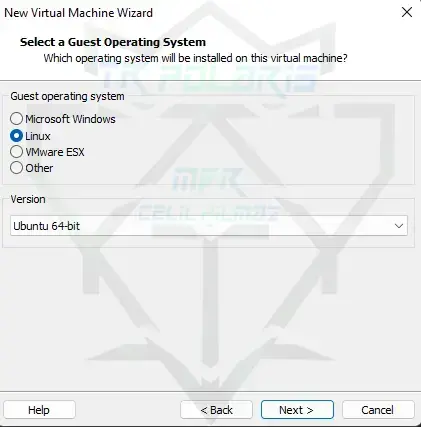
“Guest operating system” seçeneklerinden Linux seçeneği işaretleyelim, “Version” seçeneğinden Debian 10.x 64 bit seçeneğini seçelim ve next butonuna tıklayalım
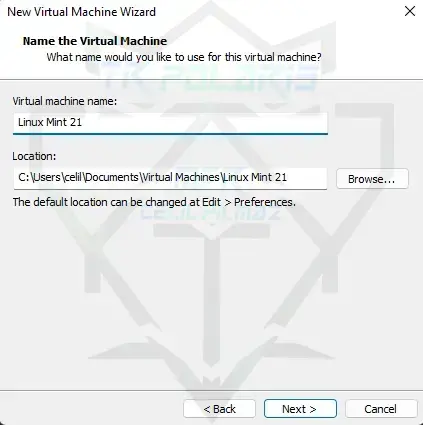
“Virtual machine name:” Kısmına sanal makinamıza bir isim verelim. “Location:” Kısmı ise bizim sanal makinamızın dosyalarının nerde olacağını seçtiğimiz bölümdür. Ekstra farklı bir yere kayıt etmek istersek buradan değiştirebiliriz.
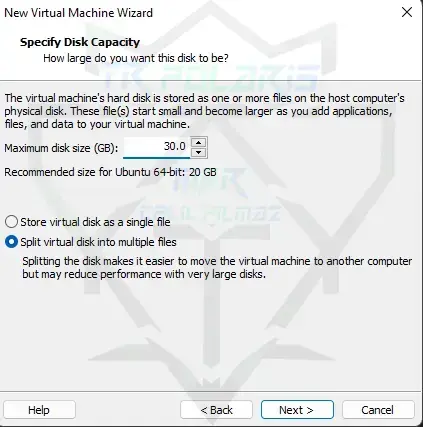
“Maximum disk size (GB):” Buradan disk boyutumuzu belirleyelim ardından “Store virtual disk as a single file” seçeneğini seçip next diyelim
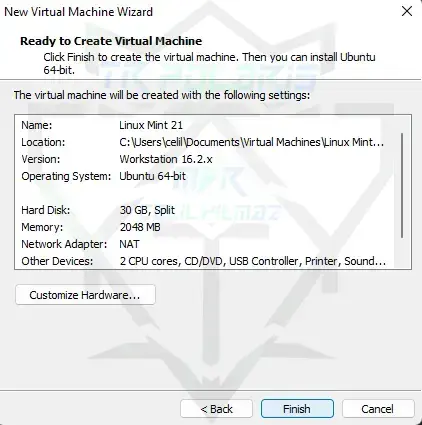
Bu penceredeki ayarlama işimiz bitti finish butonuna tıklayıp penecereyi kapatalım
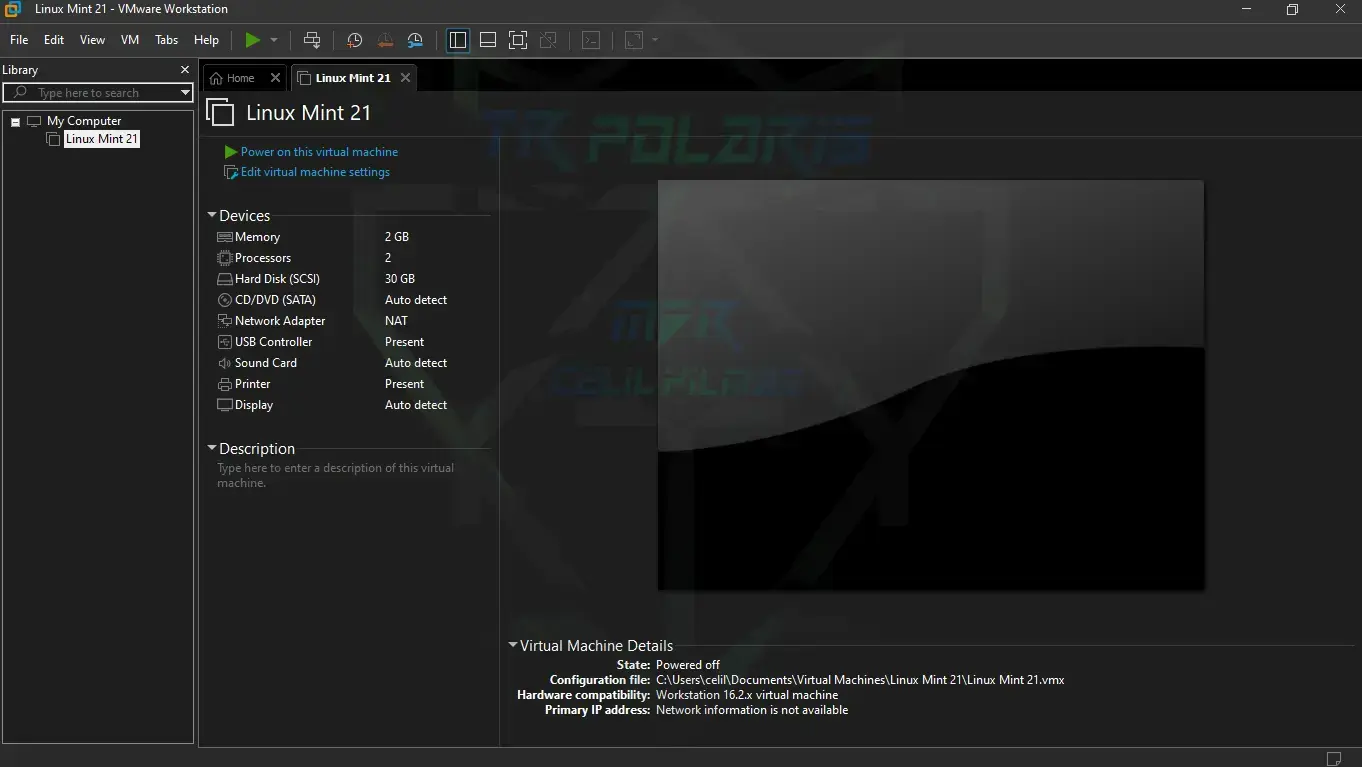
Oluşturduğımıuz sanal makina ekranımız geldi. Buradan Edit virtual machine settings’e tıklıyoruz.
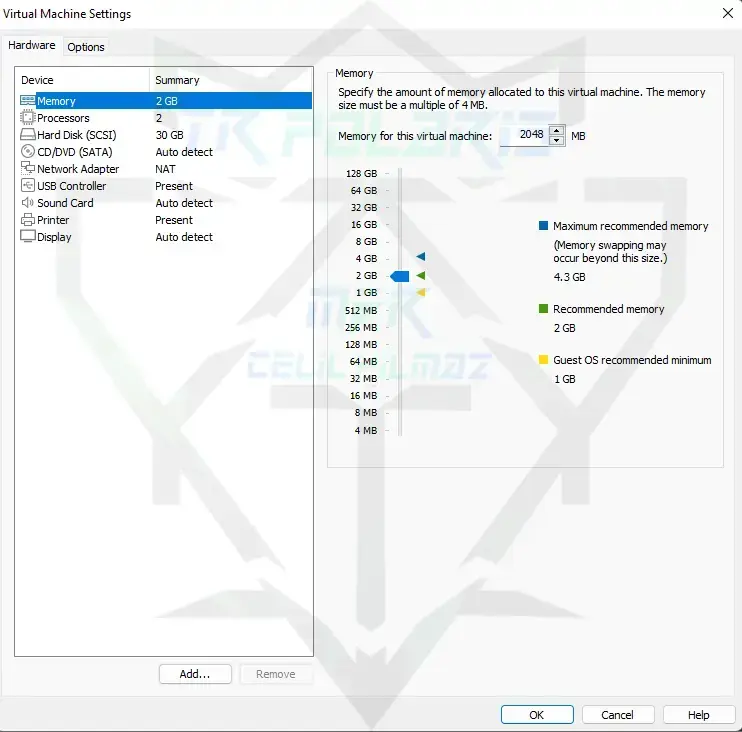
Buradan ”Ram İşlemci CD/DVD” vs benzeri ayarlar yapılır. VMware sistem mimarinize göre yani donanım gücünüze bağlı olarak ram ve işlemci ayarlarını “Default” olarak yapar. Biz buradan “CD/DVD” Seçeneğini seçiyoruz.
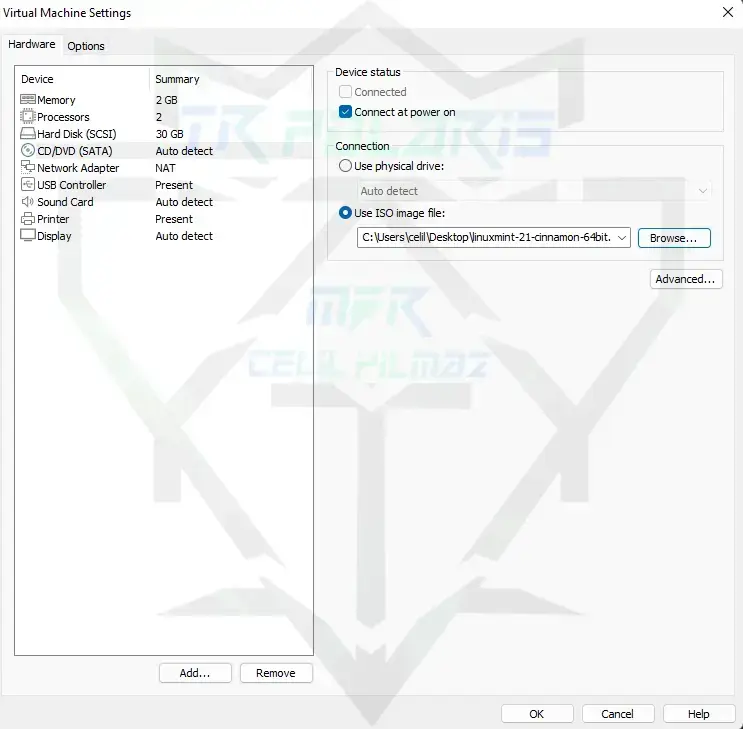
“Use ISO image file:” Seçeneğinden Browse tuşuna basarak indirdiğimiz linuxmint-21.iso dosyasını seçiyoruz ve ok butonuna tıklayarak pencereyi kapatıyoruz.
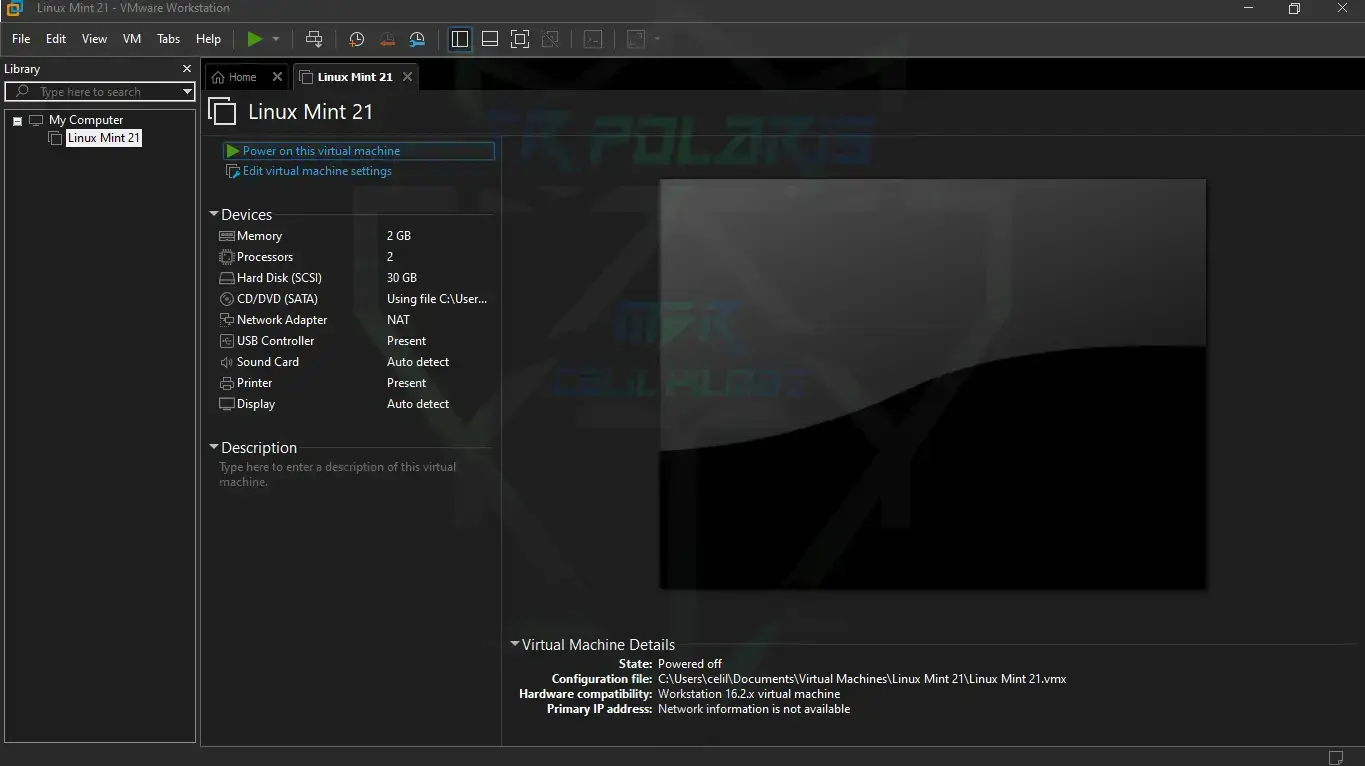
Gerekli ayarlarımızı yaptıysak hadi artık Linux mint kurulumuna geçelim “Power on this virtual machine” Butonuna basarak Linux mint sanal makinamızı başlatalım.
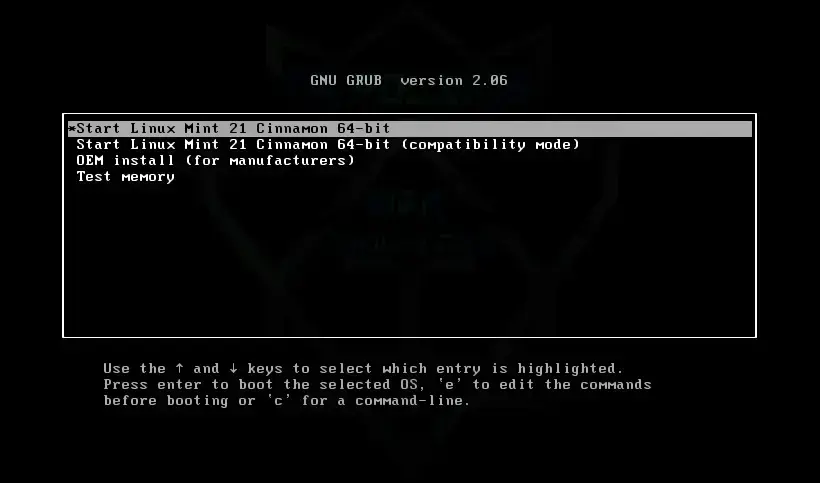
Start linux mint seçeneğini seçip enter basalım.
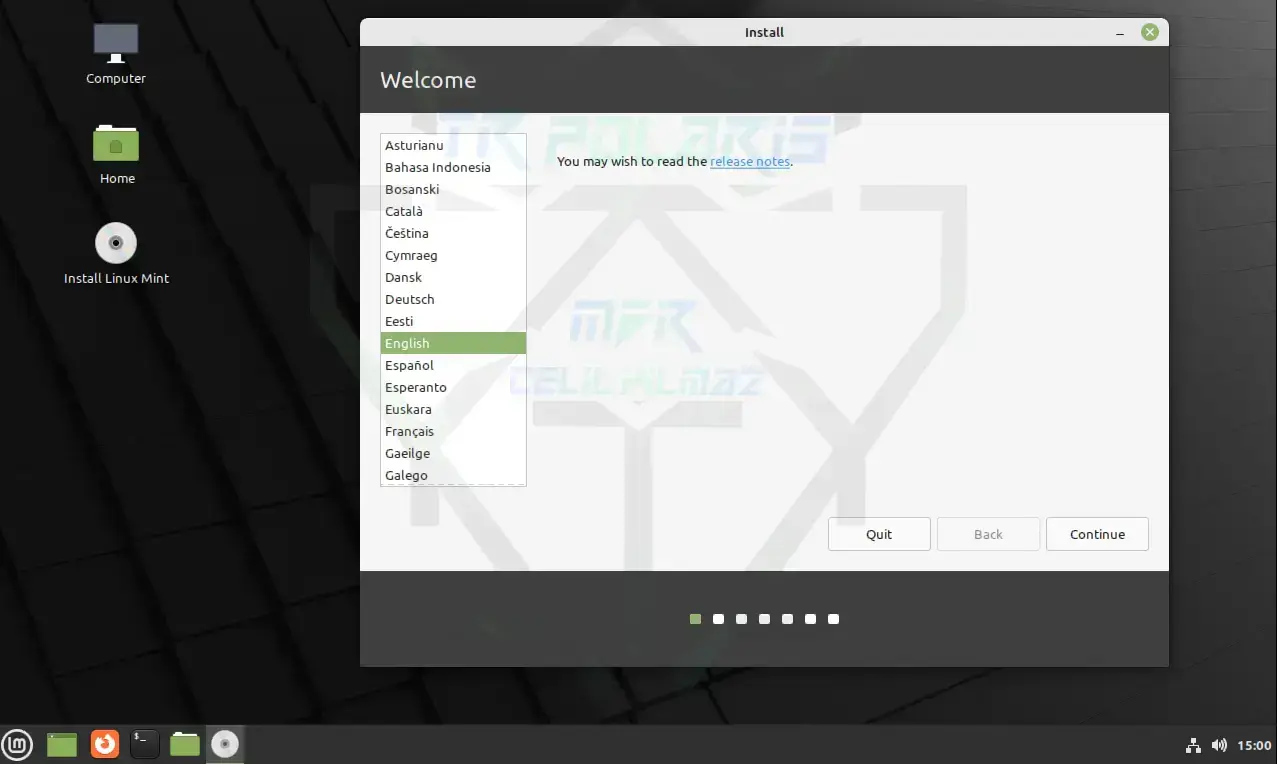
Bizi böyle bir ekran karşılayacak, dilimizi seçip continue diyelim.
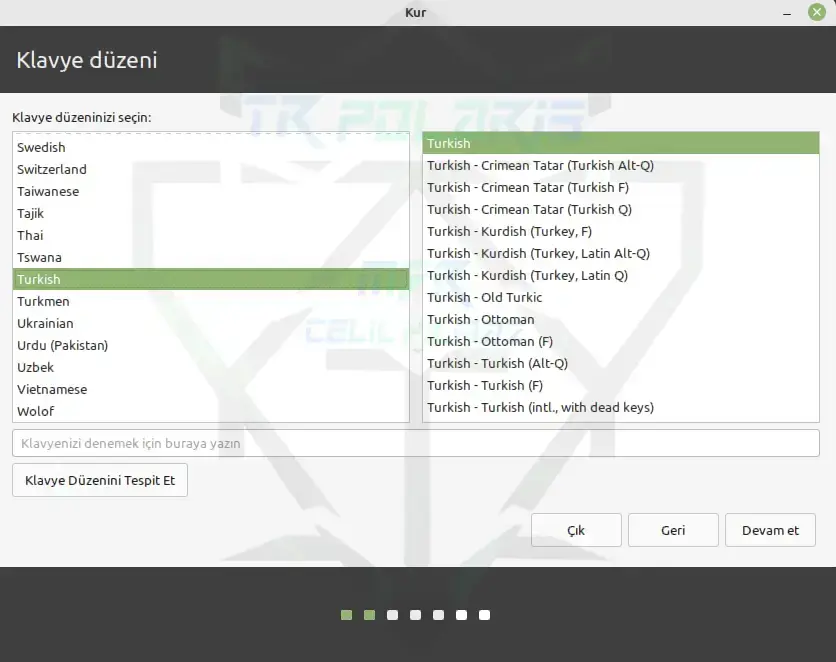
Burada ise “Klavye” ayarlarımızı soruyor “Türkçe (Q düzeni )” ayarlayarak devam edebiliriz tabi siz F düzeni klavye kullanıyorsanız onu seçebilirsiniz, devam diyoruz
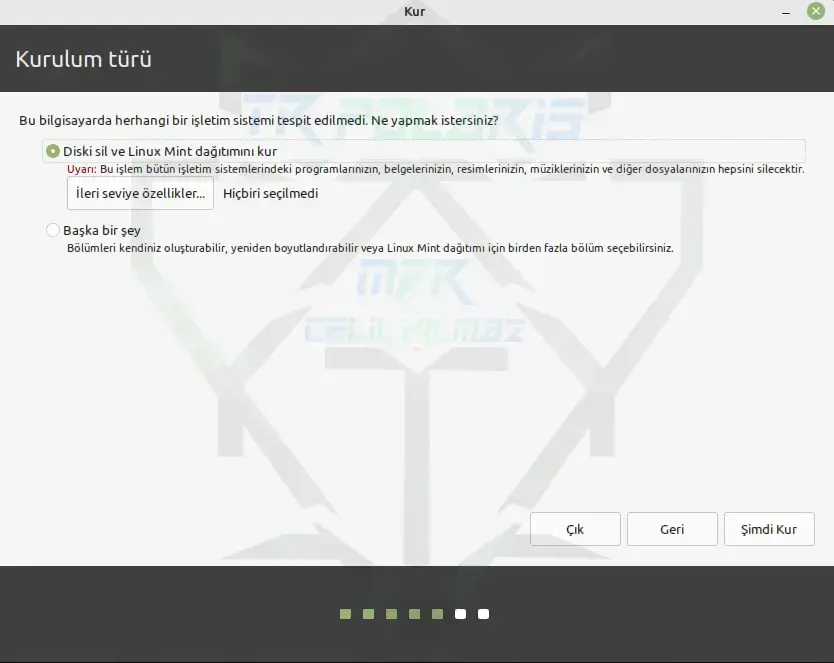
Burada ise Diski sil seçeneğini seçelim ve şimdi kur diyelim.
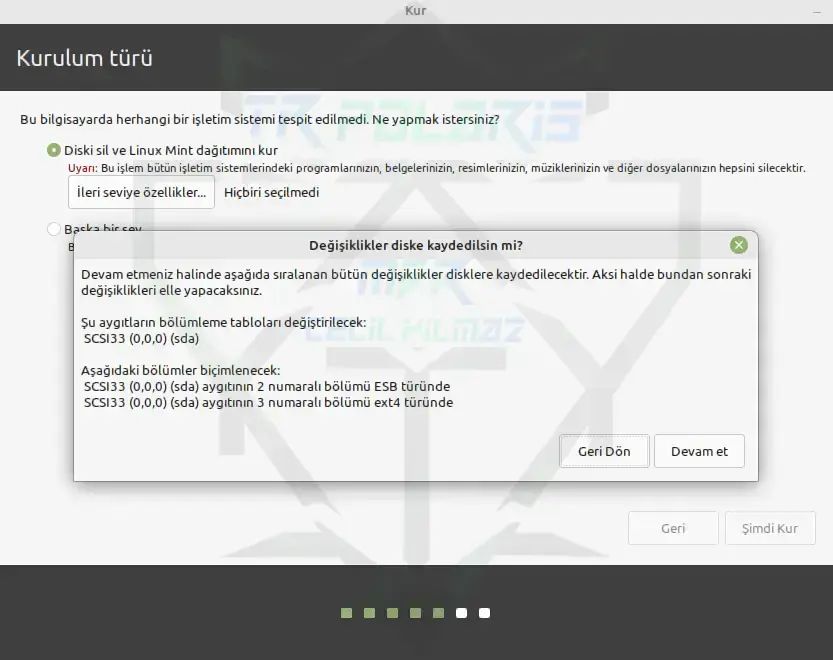
Burada ise devam et butonuna tıklayarak şimdi kur diyelim.
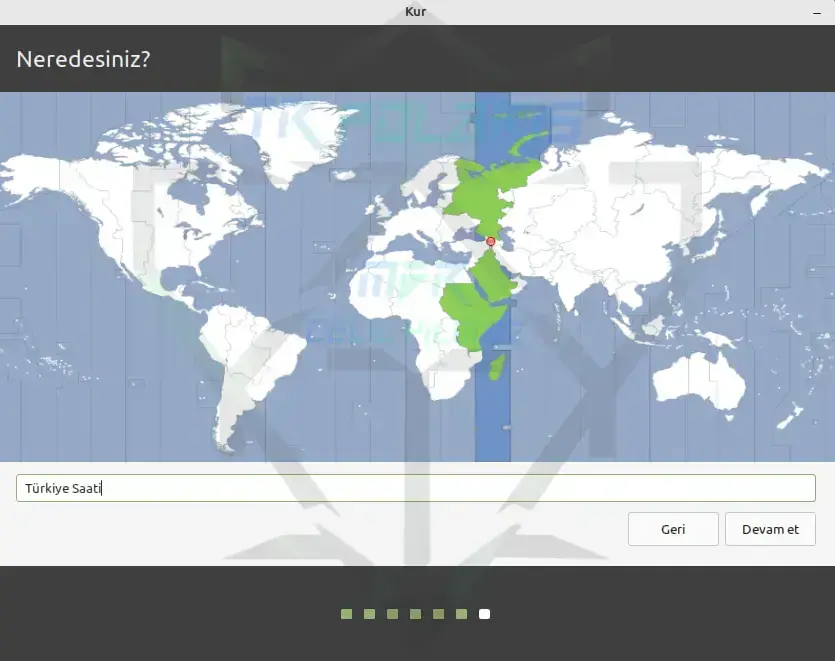
Burada ise bizim “konum” bilgilerimizi istiyor saat gibi bilgilerin ayarlanması için ben Türkiye’yi seçip devam diyorum.
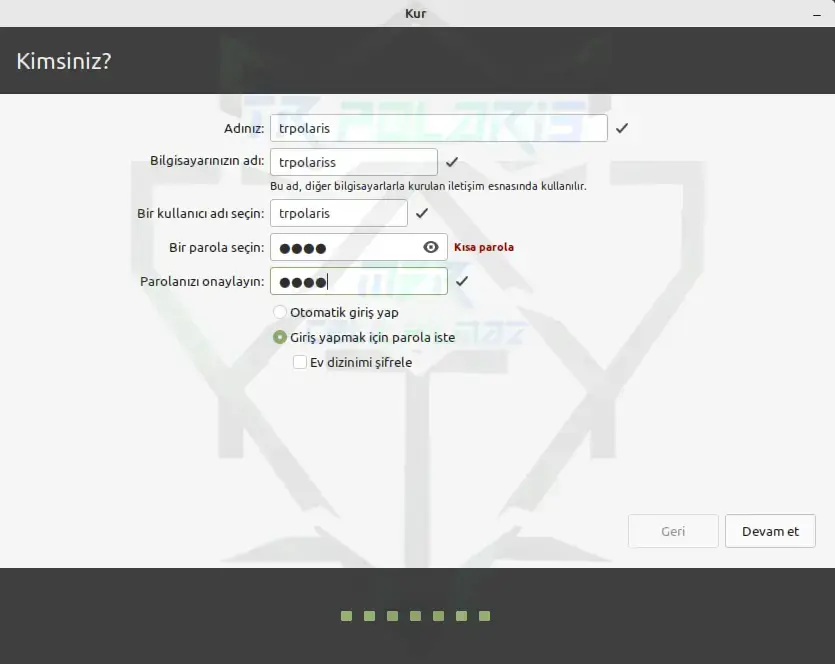
Burada ise bizden yeni kullanıcın tam adını soruyor. İstediğiniz kullanıcı adı verebilirsiniz.Kullanıcın tam adını oluşturup devam diyoruz.
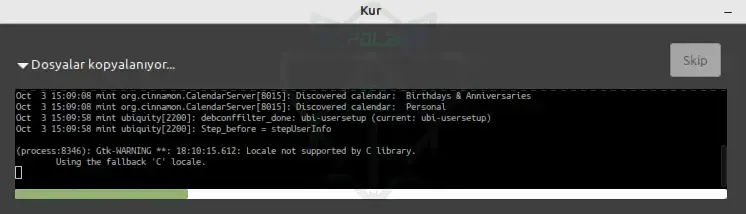
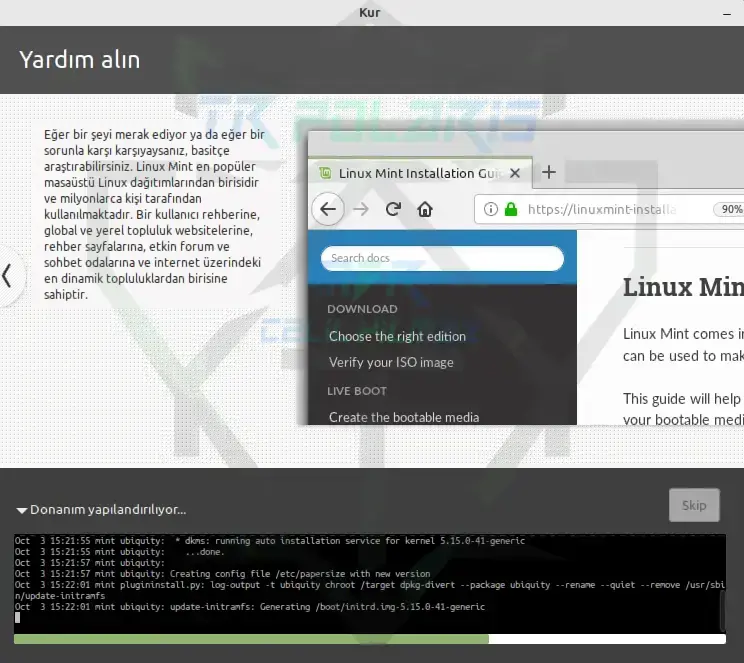
Sistem kurulmaya başladı kurulum bitene kadar bekleyelim.
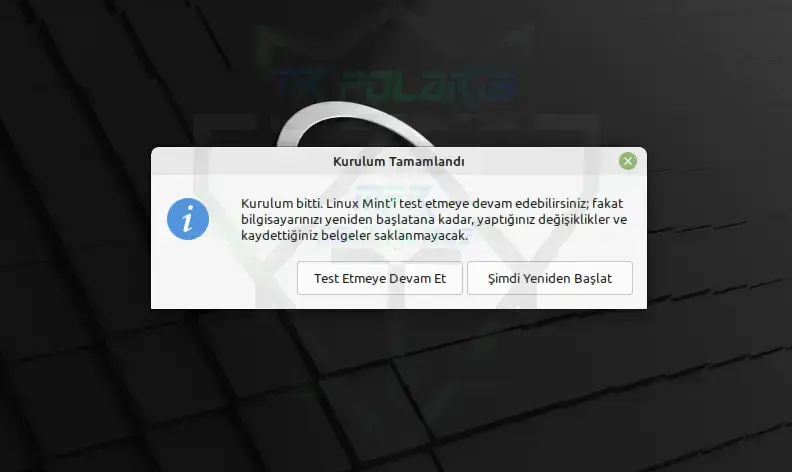
Kurulum tamamlandı şimdi yeniden başlat diyelim.
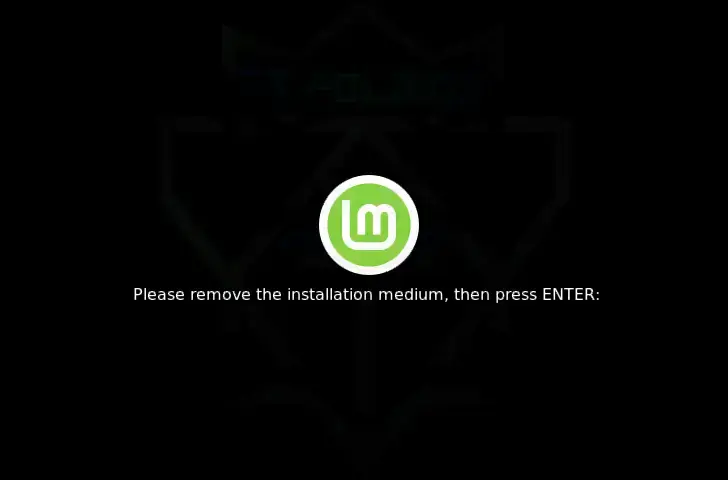
Burda kurulum isosunu çıkarıp enter tuşuna basalım
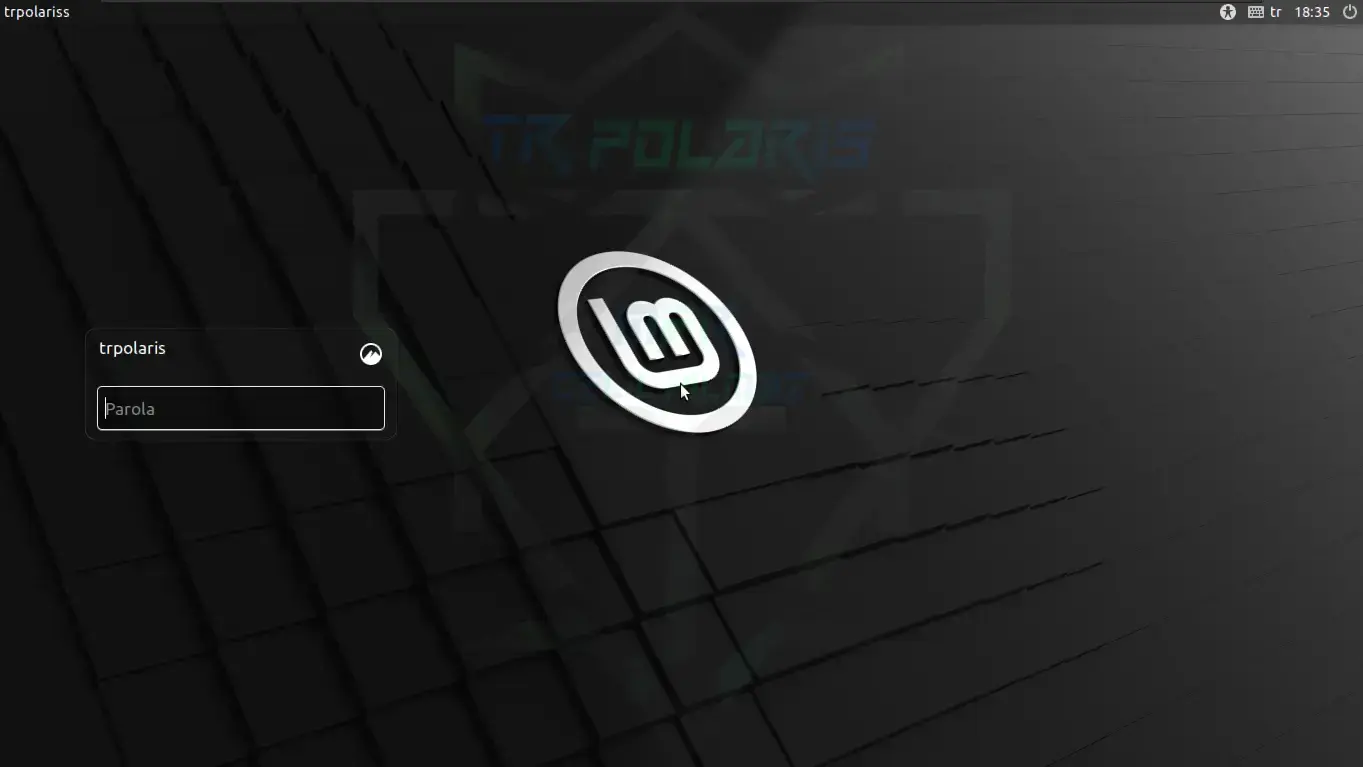
Giriş ekranımız geldi şifremizi yazıp sisteme giriş yapalım.
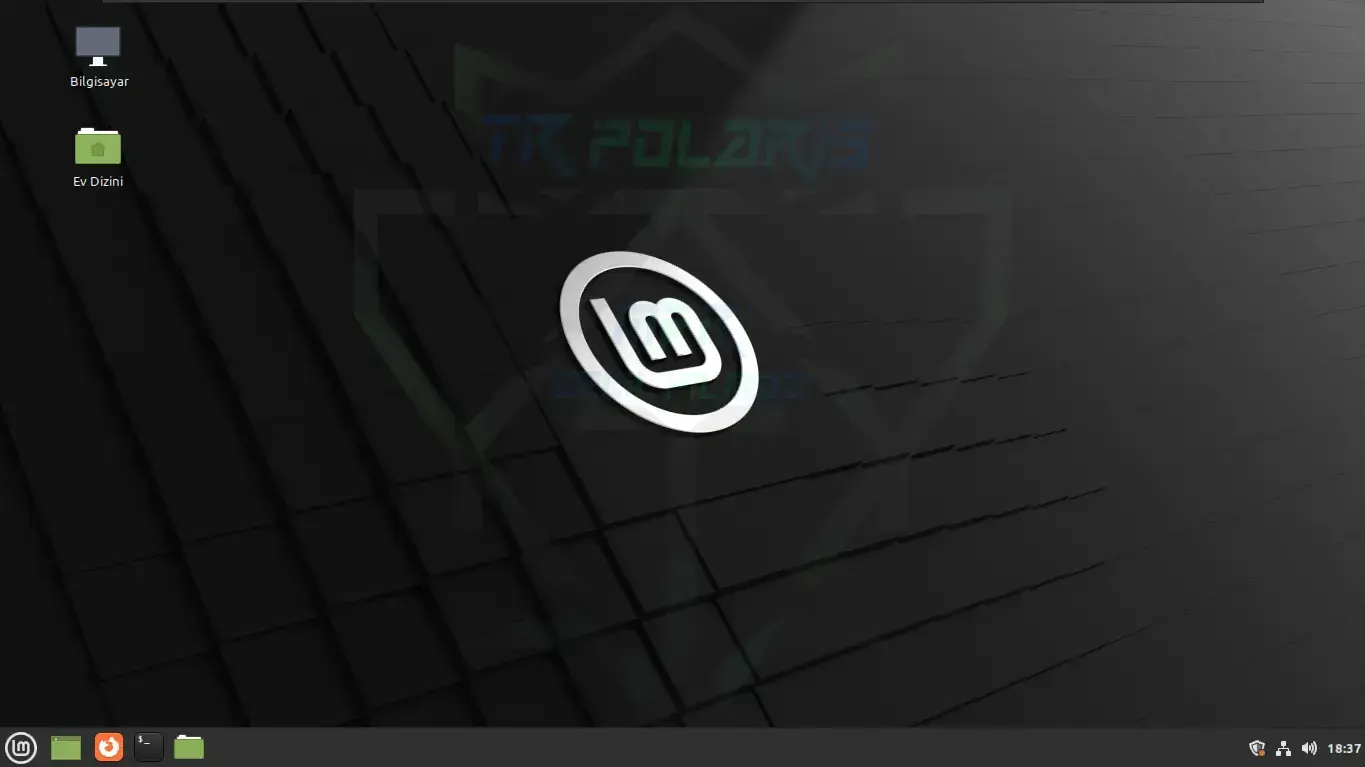
Sistem kurulumu sorunsuz gerçekleşti kullanıma başlayabilirsiniz.
İlgili Yazılar



Bir yorum bırakın
E-posta adresiniz yayınlanmayacaktır. Gerekli alanlar * ile işaretlenmiştir