
MX Linux, Linux topluluğundaki bir başka popüler Linux dağıtımıdır. Paketi Debian platformundan devraldığı için hem sunucular hem de masaüstü bilgisayarlar için mükemmel bir eşleşmedir. Artık büyük boyutlu sunuculardan Raspberry gibi küçük tek kartlı bilgisayarlara kadar çeşitli donanımlar için kullanılabilir . VMWare Workstation üzerinde MX Linux kurulumunun nasıl yapıldığını görelim. MX Linux’u doğrudan yerel makinenize kurabilirsiniz, ancak sanal makinede denemek iyidir.
Mx Linux
Eğer Mx Linux hakkında bilgi almak isterseniz
MX Linux Download(indirme)
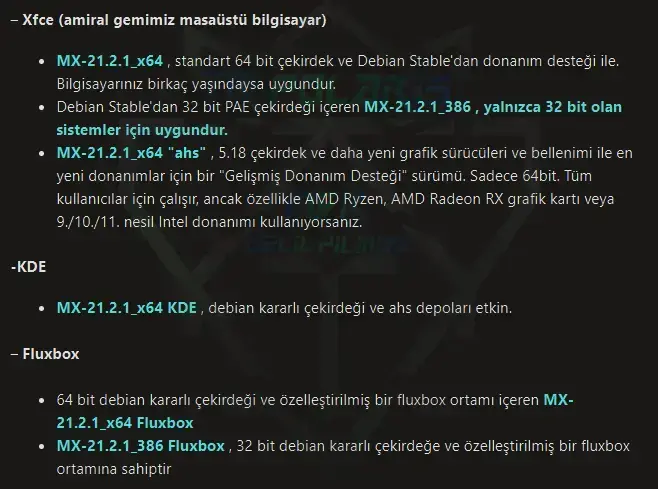
Aşağıdaki adresten üye olmadan direkt olarak MX Linux işletim sistemini 32 bit veya 64 bit olarak indirebilirsiniz.
KURULUMA BAŞLAYALIM
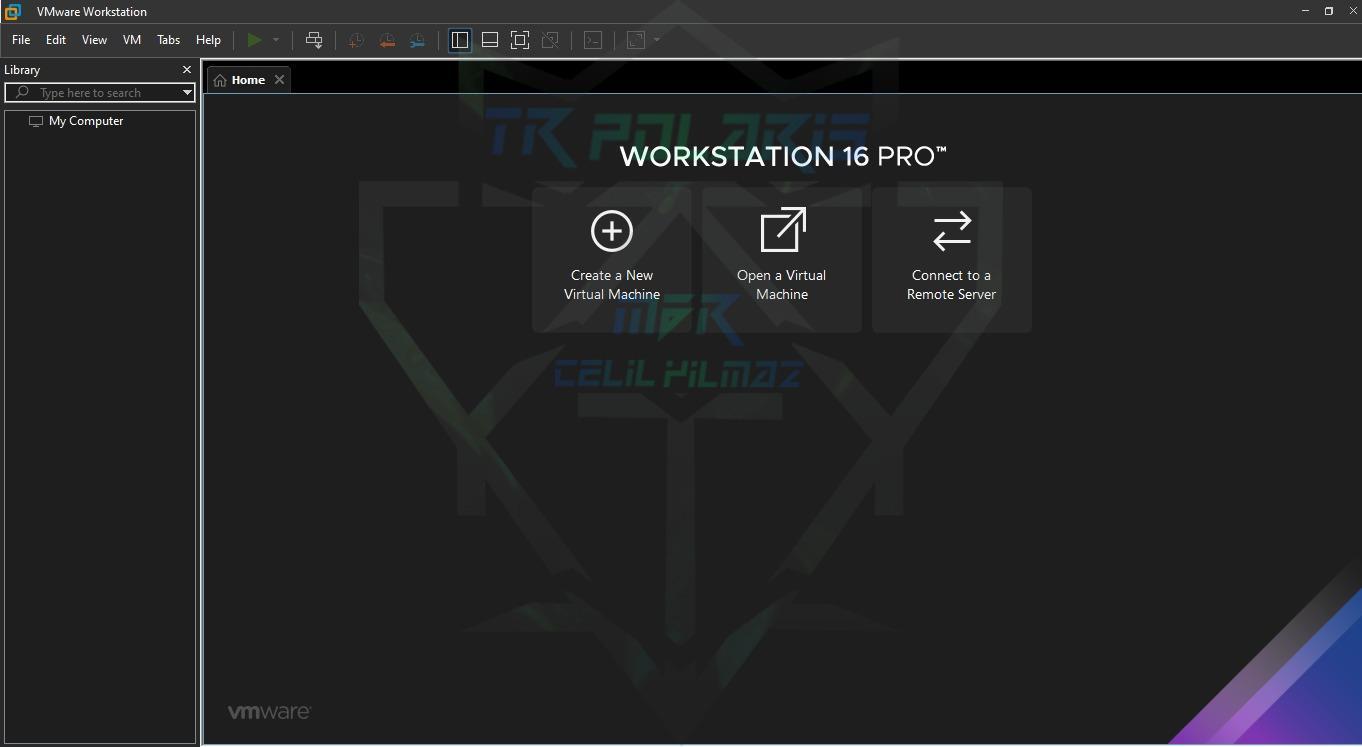
İlk olarak VMWare Workstation programını açalım ve ardından (create new virtual machine) butonuna tıklayalım
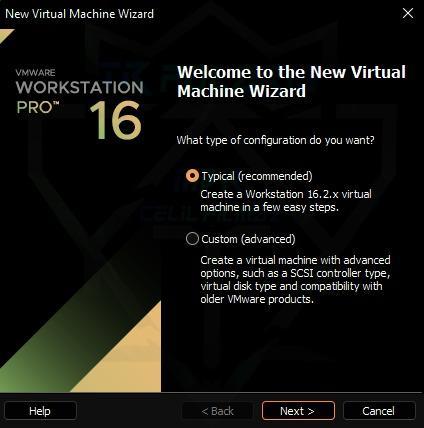
Açılan pencerede Typical seçeneğine tıklayalım ve next butonuna tıklayalım
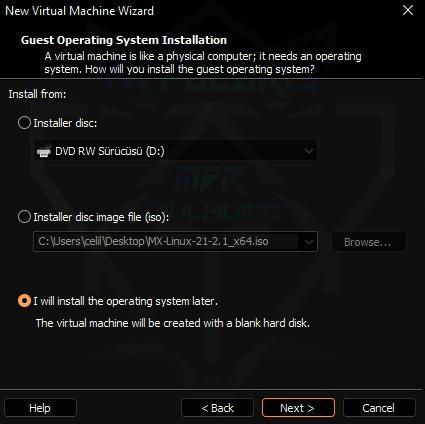
Buradan ise “I will install the operating system later.” işaretleyelim ve next butonuna tıklayalım
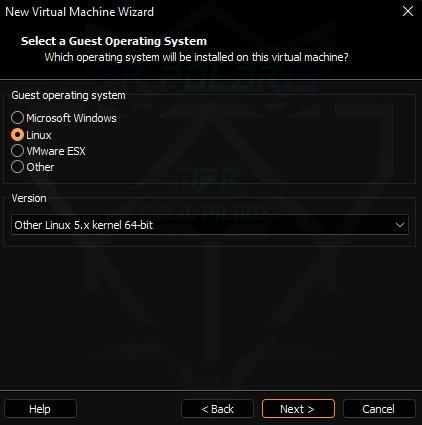
“Guest operating system” seçeneklerinden Linux seçeneği işaretleyelim, “Version” seçeneğinden Other Linux 5.x kernel 64-bit seçeneğini seçelim ve next butonuna tıklayalım
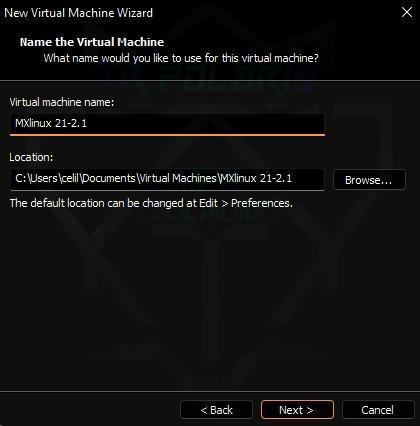
“Virtual machine name:” Kısmına sanal makinamıza bir isim verelim. “Location:” Kısmı ise bizim sanal makinamızın dosyalarının nerde olacağını seçtiğimiz bölümdür. Ekstra farklı bir yere kayıt etmek istersek buradan değiştirebiliriz.
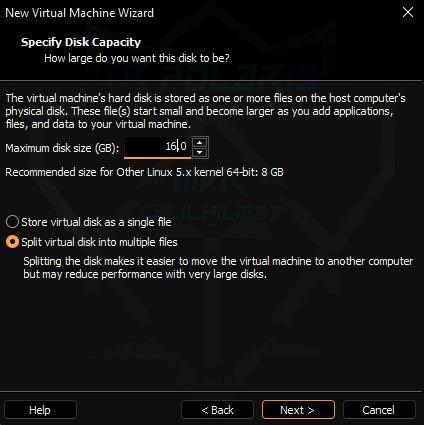
“Maximum disk size (GB):” Buradan disk boyutumuzu belirleyelim ardından “Split virtual disk into multiple files” seçeneğini seçip next diyelim
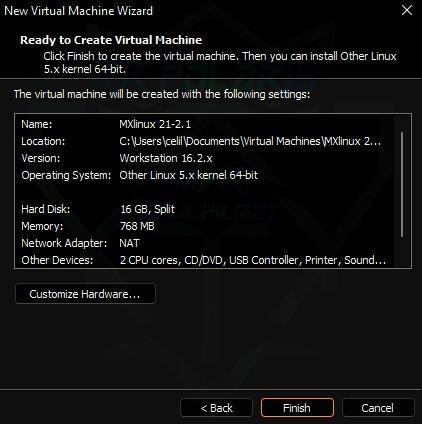
Bu penceredeki ayarlama işimiz bitti finish butonuna tıklayıp penecereyi kapatalım
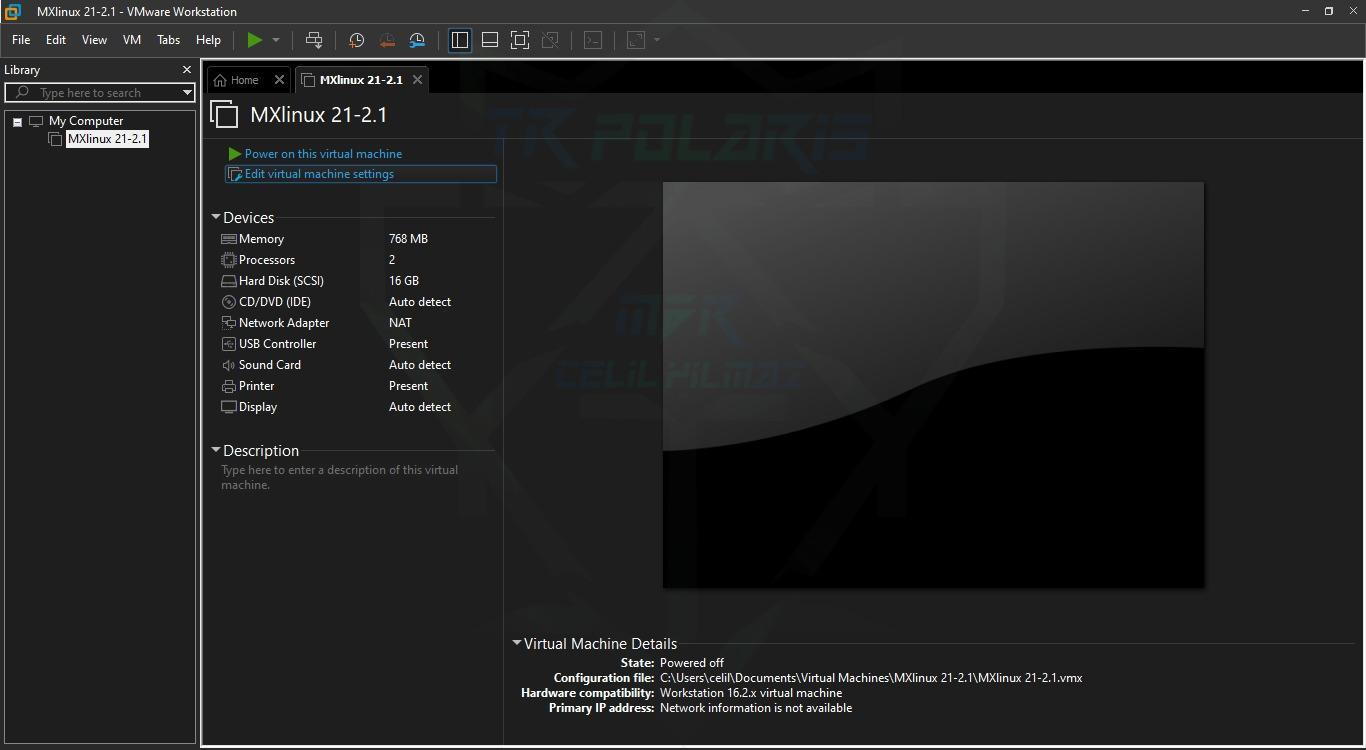
Oluşturduğumuz sanal makina ekranımız geldi. Buradan Edit virtual machine settings’e tıklıyoruz.
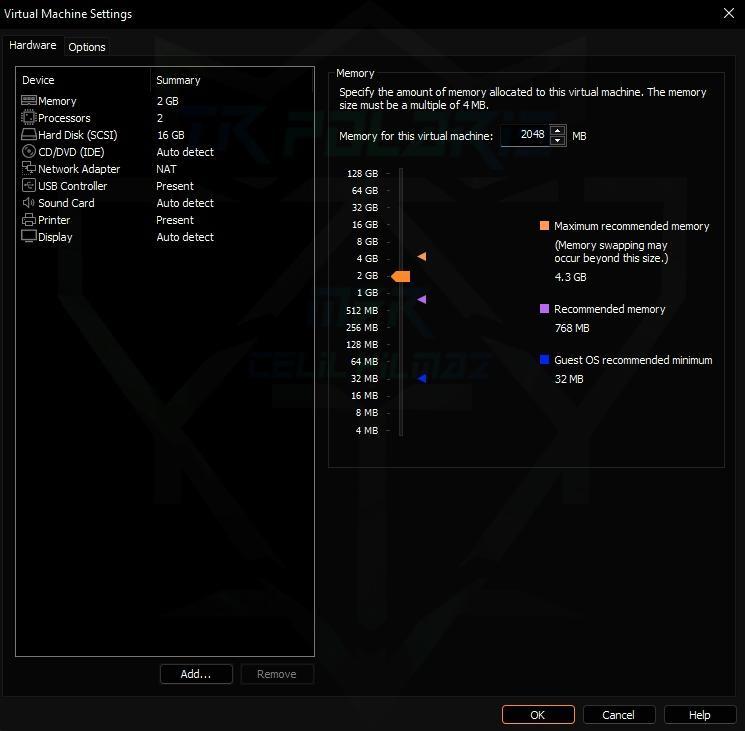
Buradan ”Ram İşlemci CD/DVD” vs benzeri ayarlar yapılır. VMware sistem mimarinize göre yani donanım gücünüze bağlı olarak ram ve işlemci ayarlarını “Default” olarak yapar. Biz buradan “CD/DVD” Seçeneğini seçiyoruz.
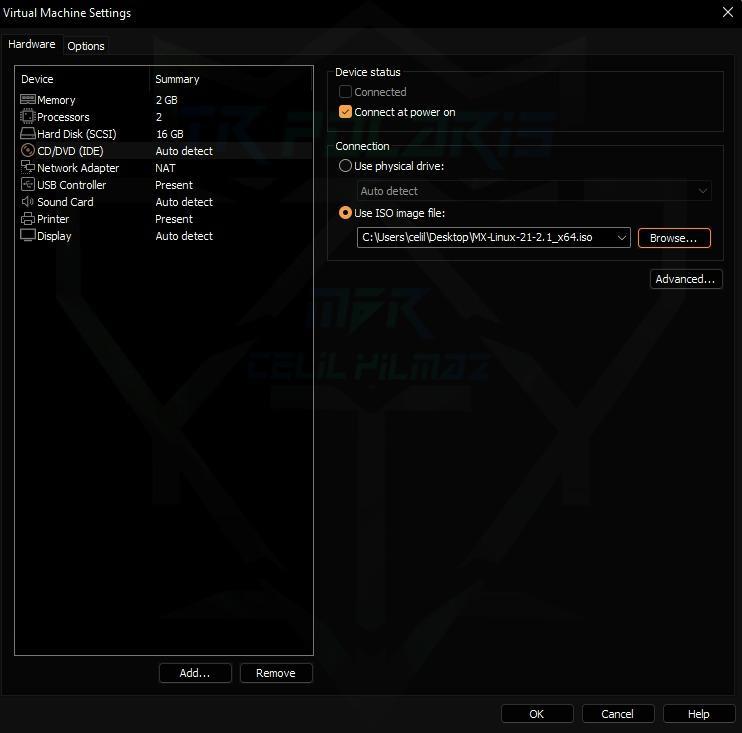
“Use ISO image file:” Seçeneğinden Browse tuşuna basarak indirdiğimiz MX Linux.iso dosyasını seçiyoruz ve ok butonuna tıklayarak pencereyi kapatıyoruz.
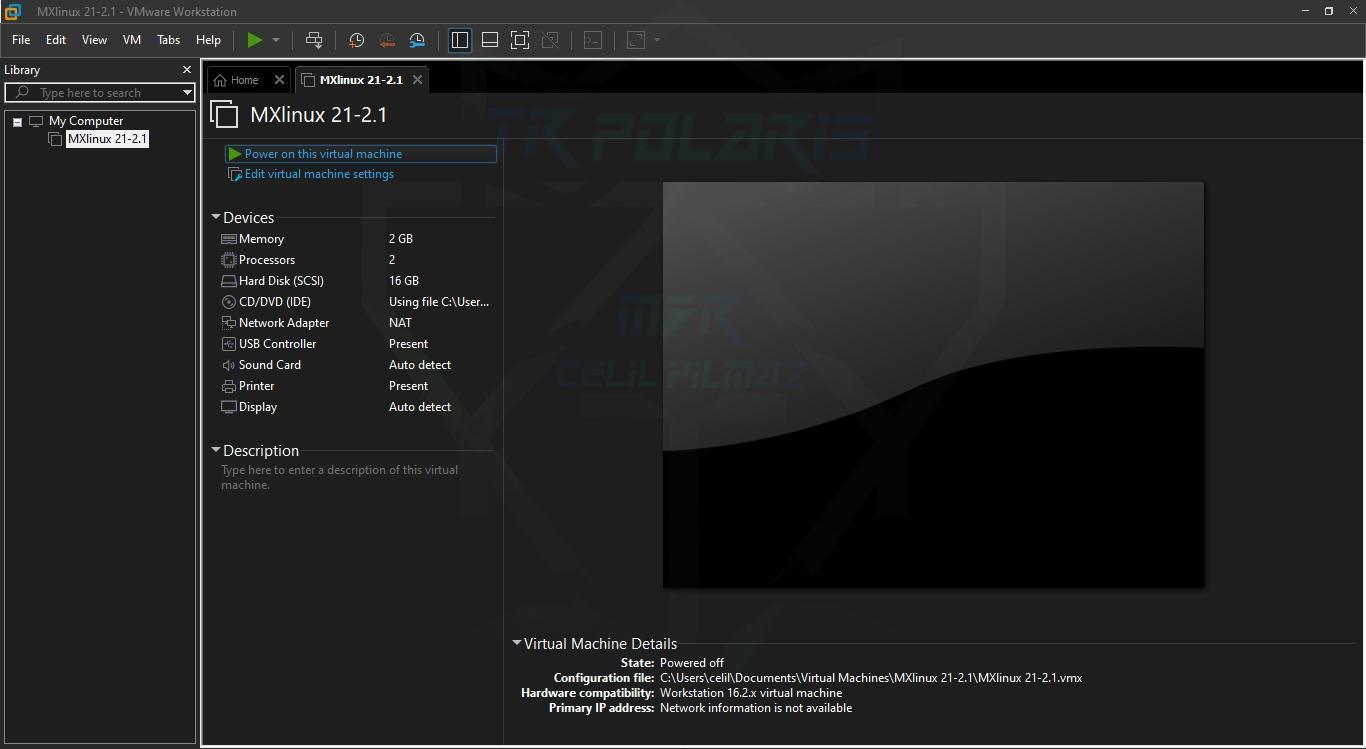
Gerekli ayarlarımızı yaptıysak hadi artık MX Linux kurulumuna geçelim “Power on this virtual machine” Butonuna basarak MX Linux sanal makinamızı başlatalım.
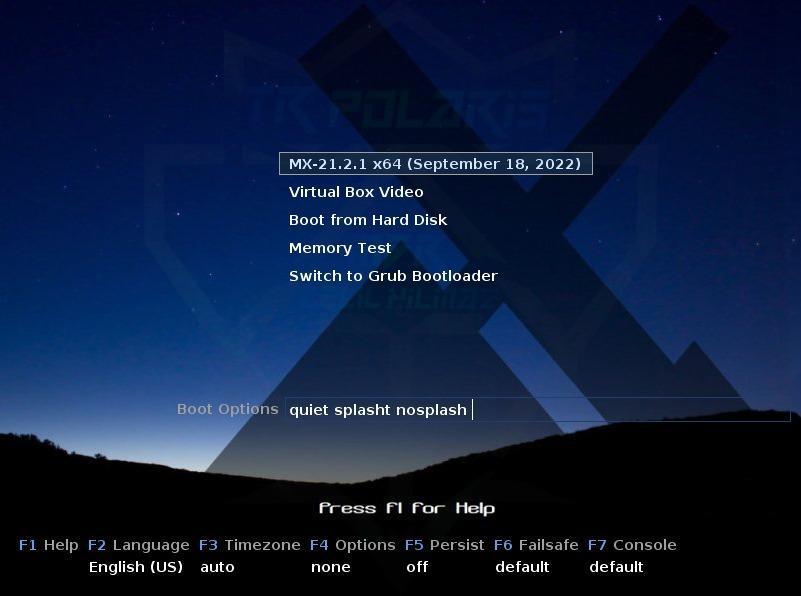
Bizi böyle bir ekran karşılayacak, “MX-21.2.1 x64” seçeneğini seçip enter diyelim.
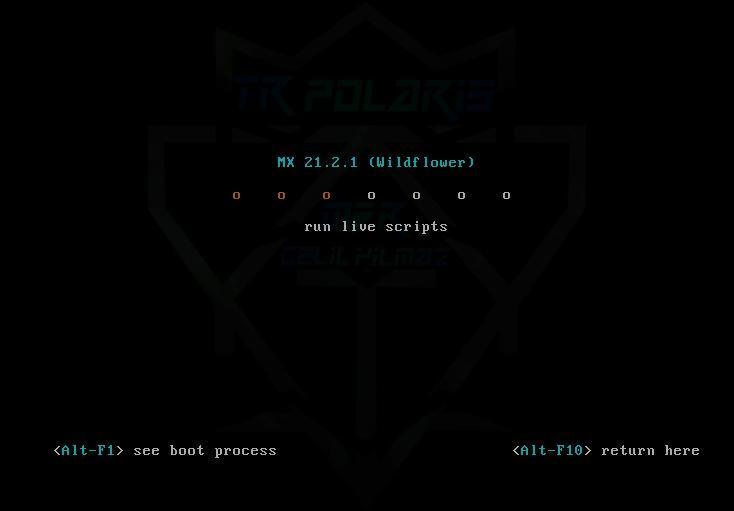
Bu ekranda işletim sistemini arka planda boot ediyor yapılan işlemleri görmek isterseniz “Alt + F1” tuşlarına basarak terminal ekranında görebilirsiniz.
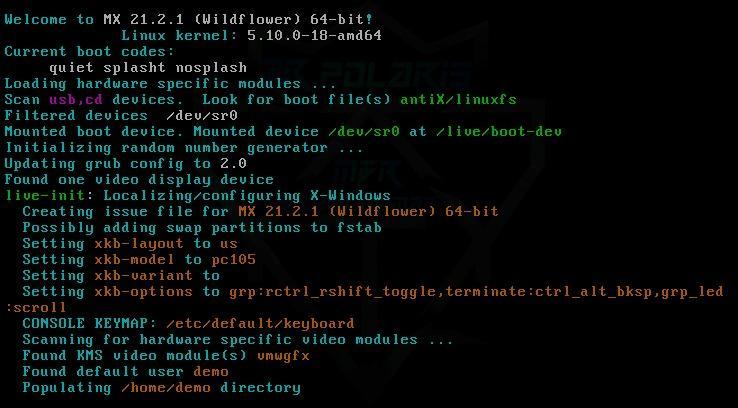
İşletim sistemi boot ediliyor “Alt + F1 terminal ekranı görünümü”
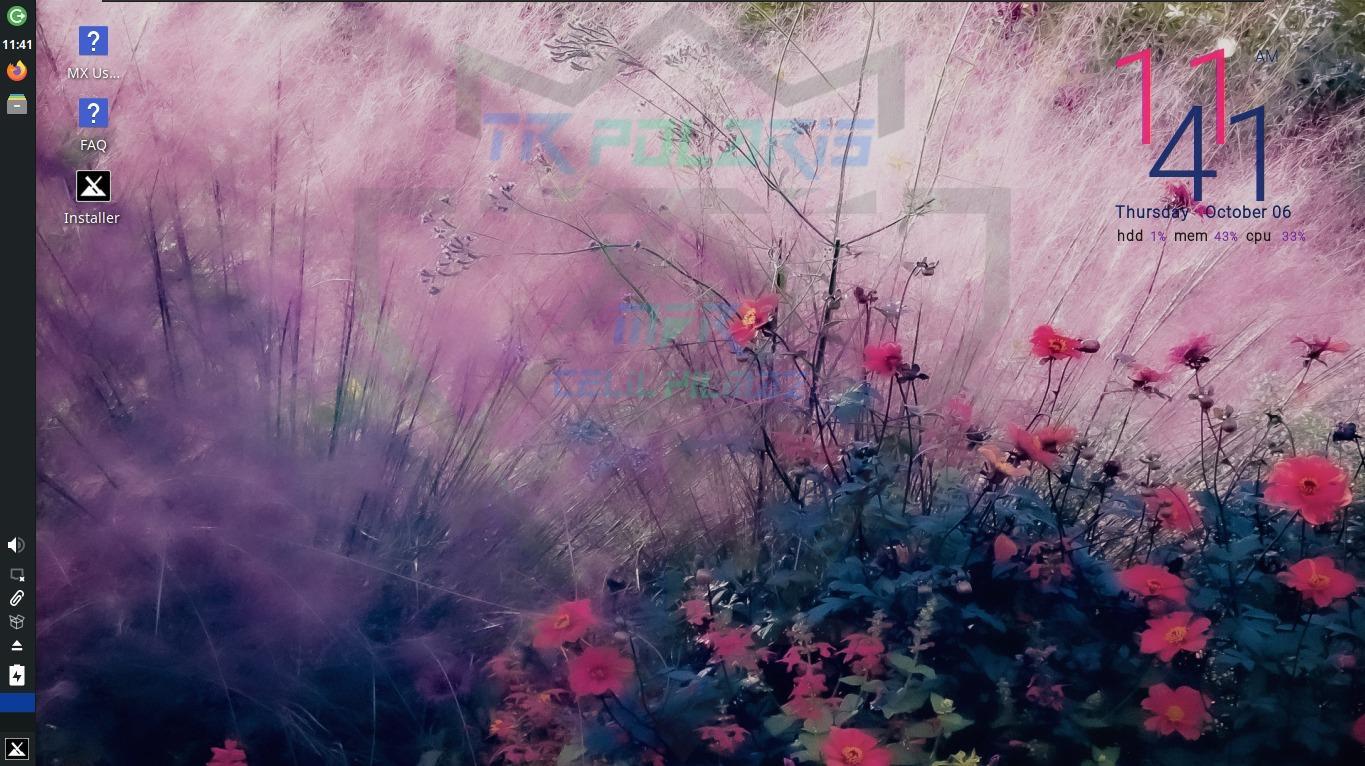
Boot işleminden sonra masaüstü arayüzümüz geldi “İnstaller” ikonuna çift tıklayarak işlemlerimize devam edelim.
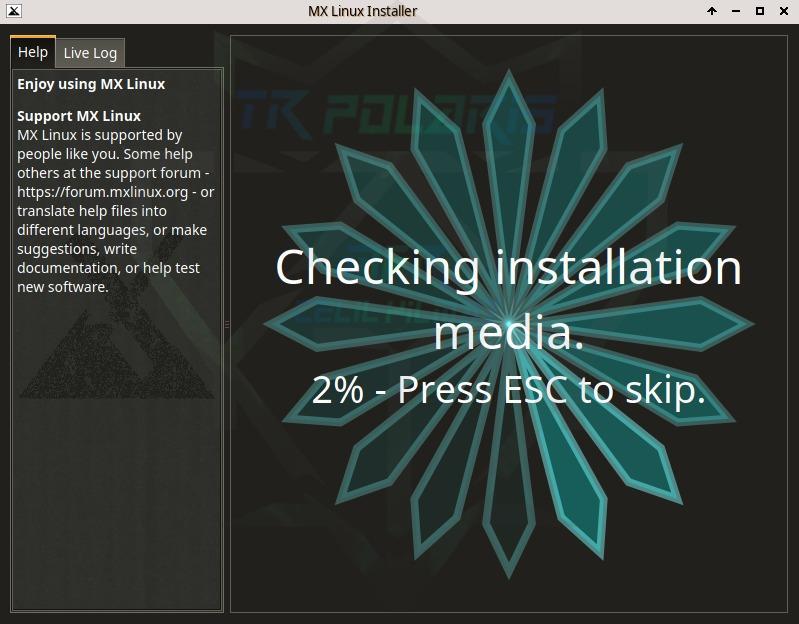
Burada ise boot edilen iso dosyasını kontrol işlemini yapıyor iso dosyanızda hata olmadığına eminseniz “ESC” basarak bu adımı geçebilirsiniz.
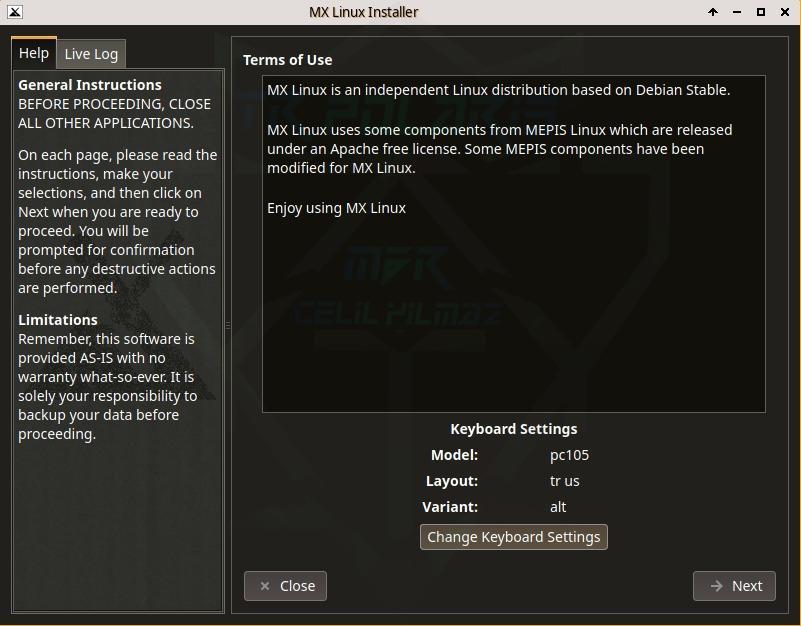
“Change Keyboard Settings” diyerek kendinize göre klavye ayarlarını yapabilirsiniz daha sonra next diyelim.
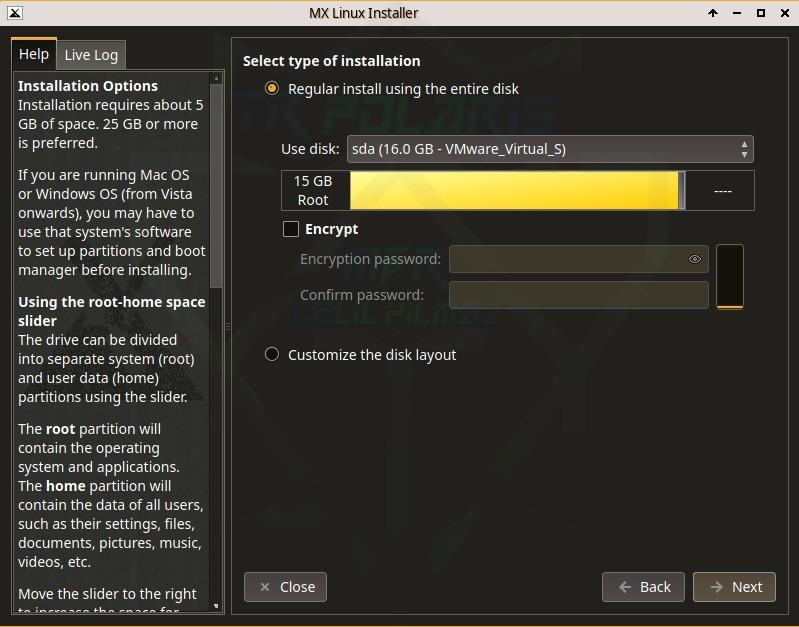
Burada ise hangi diske kurulum yapılcağını soruyor eğer farklı bir diske kurulum yapmıyacaksanız hiç bir ayarı değiştirmeden next diyerek deva edelim.
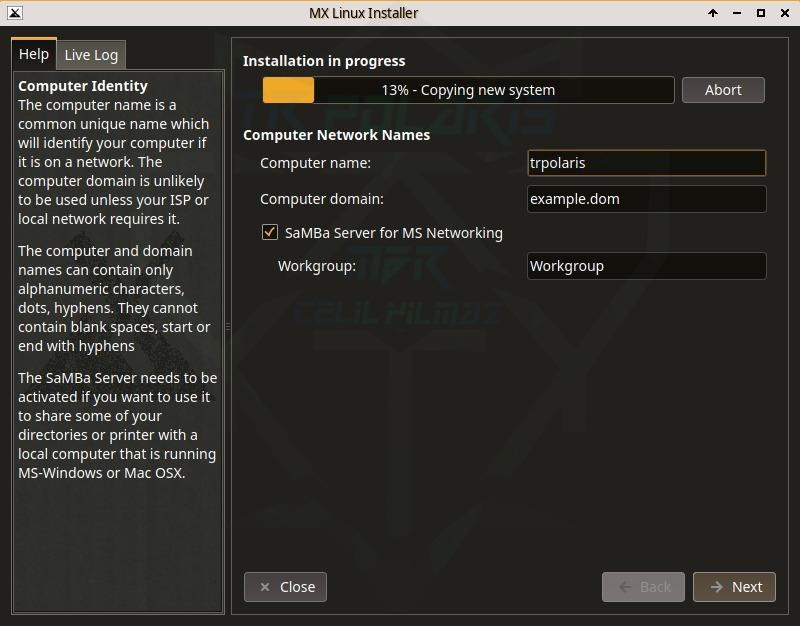
Burada ise bilgisayar adımızı yazıyoruz herhangi domain bağlamak isterseniz bağlayabilrisiniz next diyerek devam edelim.
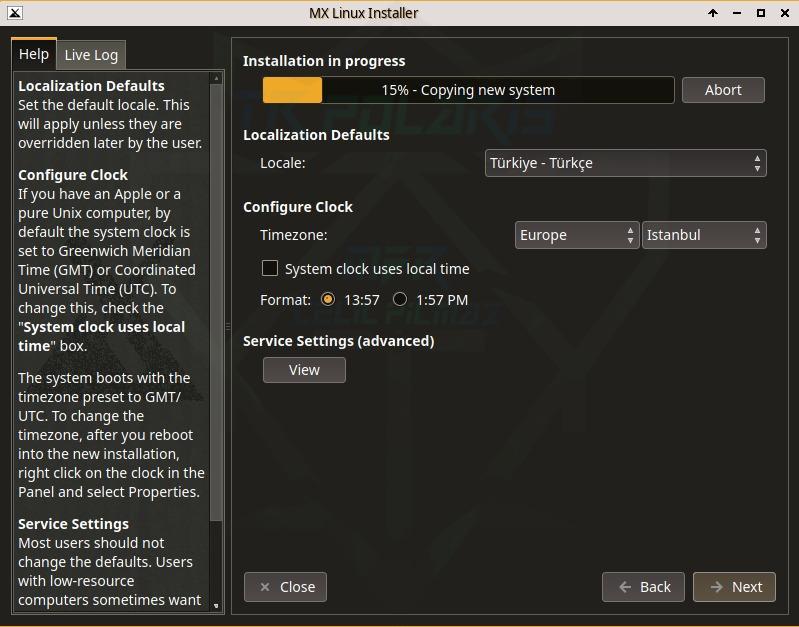
Konum ve saat ayarlarımızı yapıp devam edelim.
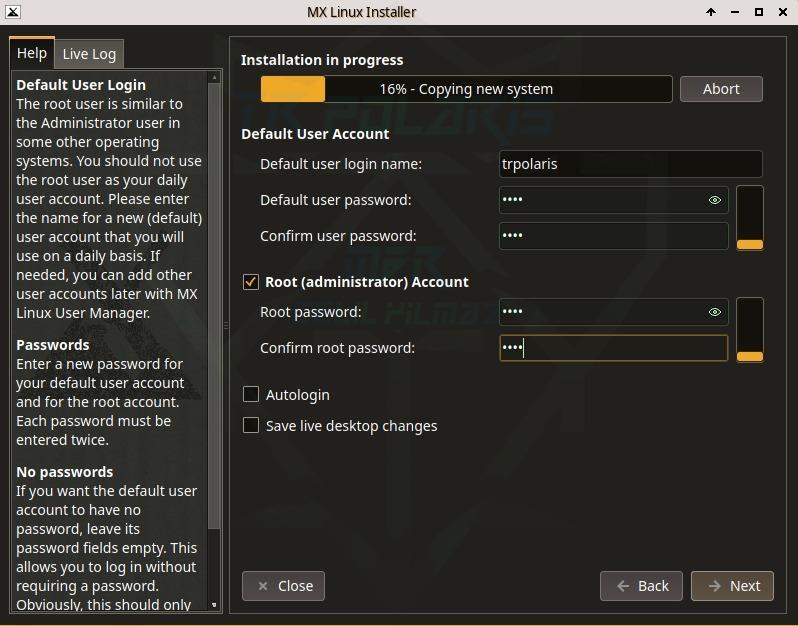
Kullanıcı adımızı ve şifremizi yazıyoruz Root kullanıcısını aktif etmek isterseniz şifre belirleyip next diyerek devam edelim.
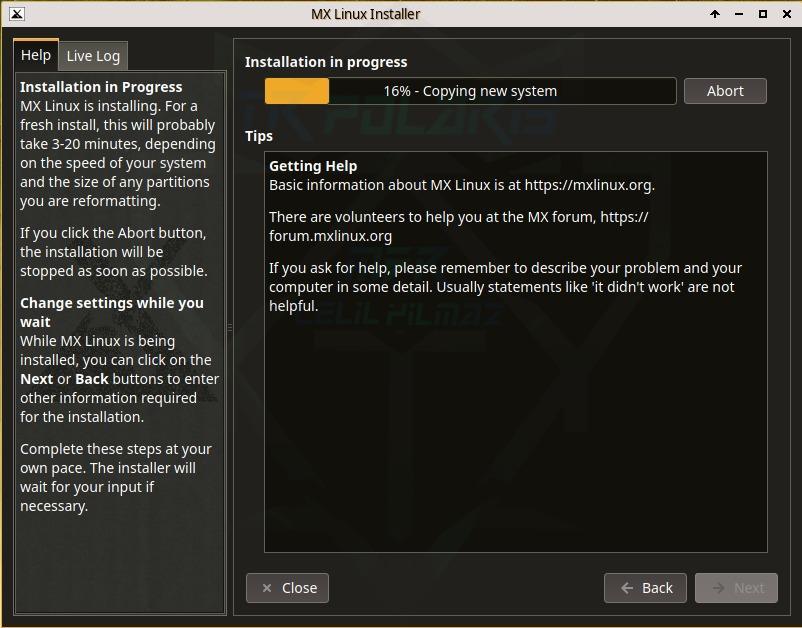
Ayarlama işlemlerimiz bu kadardı artık sistem kurulumunun bitmesini bekliyoruz.
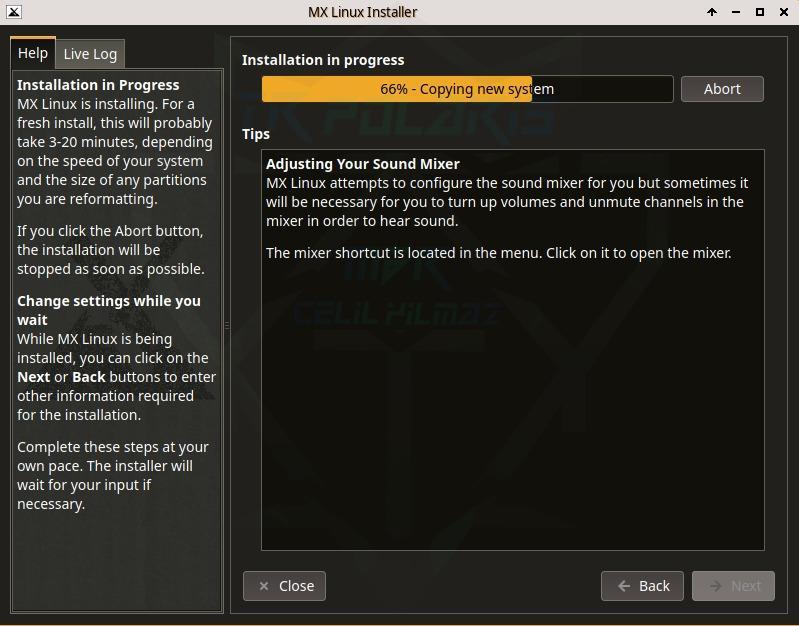
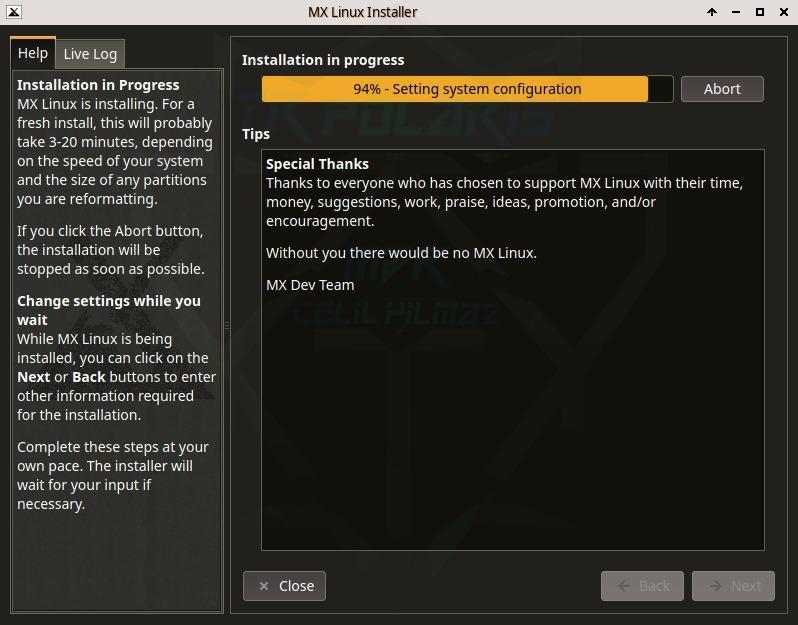
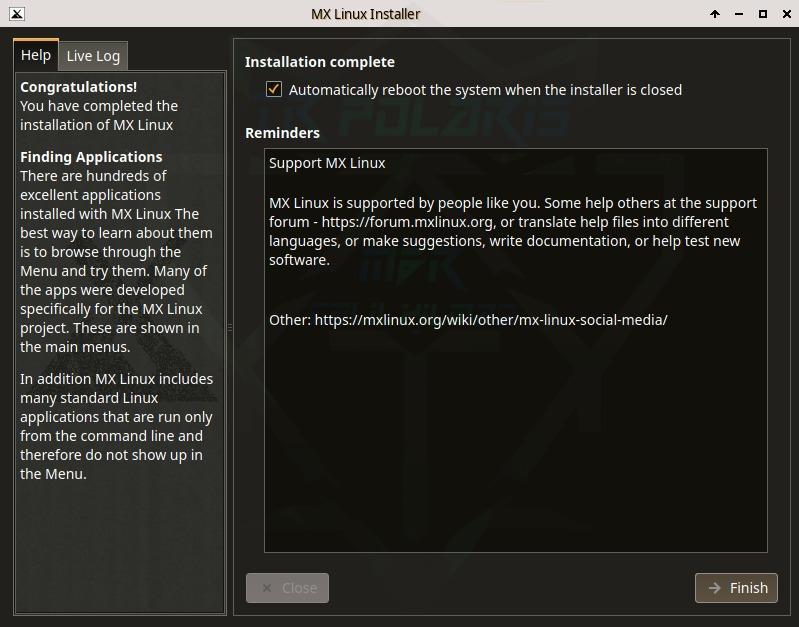
Kurulum işlemimiz bitti finish diyerek devam edelim sistem otomatik olarak yeniden başlatılacak (yeniden başlama işlemi sistem performansınıza göre geç başlayabilir).
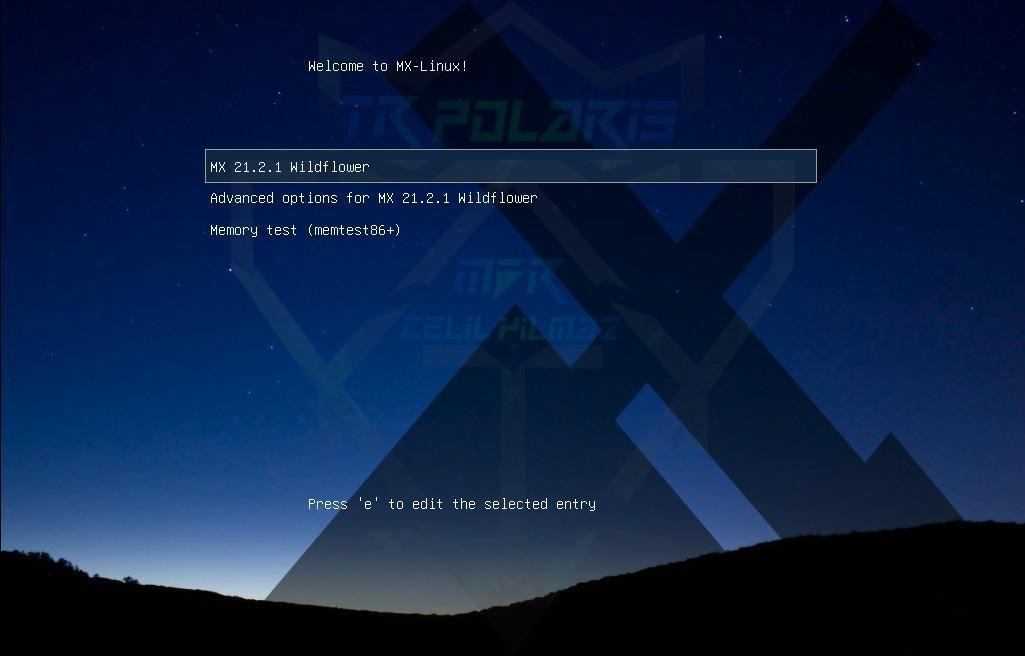
“MX 21.2.1 wildflower” Enter basarak devam edelim hiç bir şeye basmazsanız 5 sn içinde sistem otomatik başlatılır.
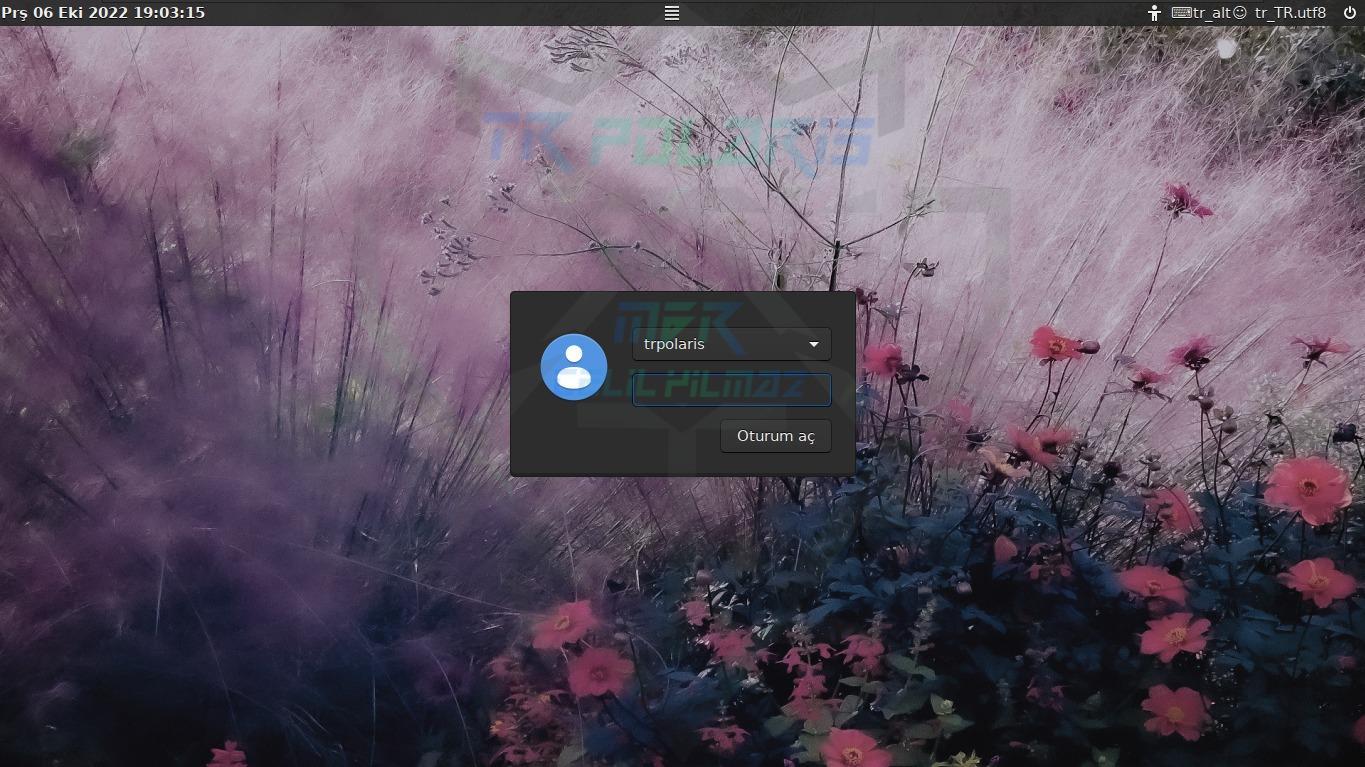
Giriş ekranımız geldi oluşturduğumuz kullanıcı adı ve şifremizi yazarak oturumu açalım.

Bütün işlemlerimiz bu kadardı iyi eğlenceler
İlgili Yazılar




Bir yorum bırakın
E-posta adresiniz yayınlanmayacaktır. Gerekli alanlar * ile işaretlenmiştir