
Debian dağıtımı önceden derlenmiş ve paketlenmiş özgür yazılıma dayalı bir GNU işletim sistemidir ve birden çok bilgisayar mimarisinde ve birkaç çekirdekte basit bir biçimde oluşturmayı ve sürdürmeyi amaçlayan geliştiriciler ve kullanıcılardan oluşan bir topluluğa sahiptir.
Bu Linux dağıtımını fiziksel bilgisayarınıza kurabileceğiniz ve kullanabileceğiniz gibi sanal makinelerde de kullanabilirsiniz. Hatta, bu sistemi fiziksel PC’ye kurmak yerine önceden bir sanal bilgisayara kurarak deneyimleyebilirsiniz.
Debian
Eğer Debian hakkında bilgi almak isterseniz .
Debian Download(indirme)
Aşağıdaki adresten üye olmadan direkt olarak Debian işletim sistemini 32 bit veya 64 bit olarak indirebilirsiniz.
KURULUMA BAŞLAYALIM
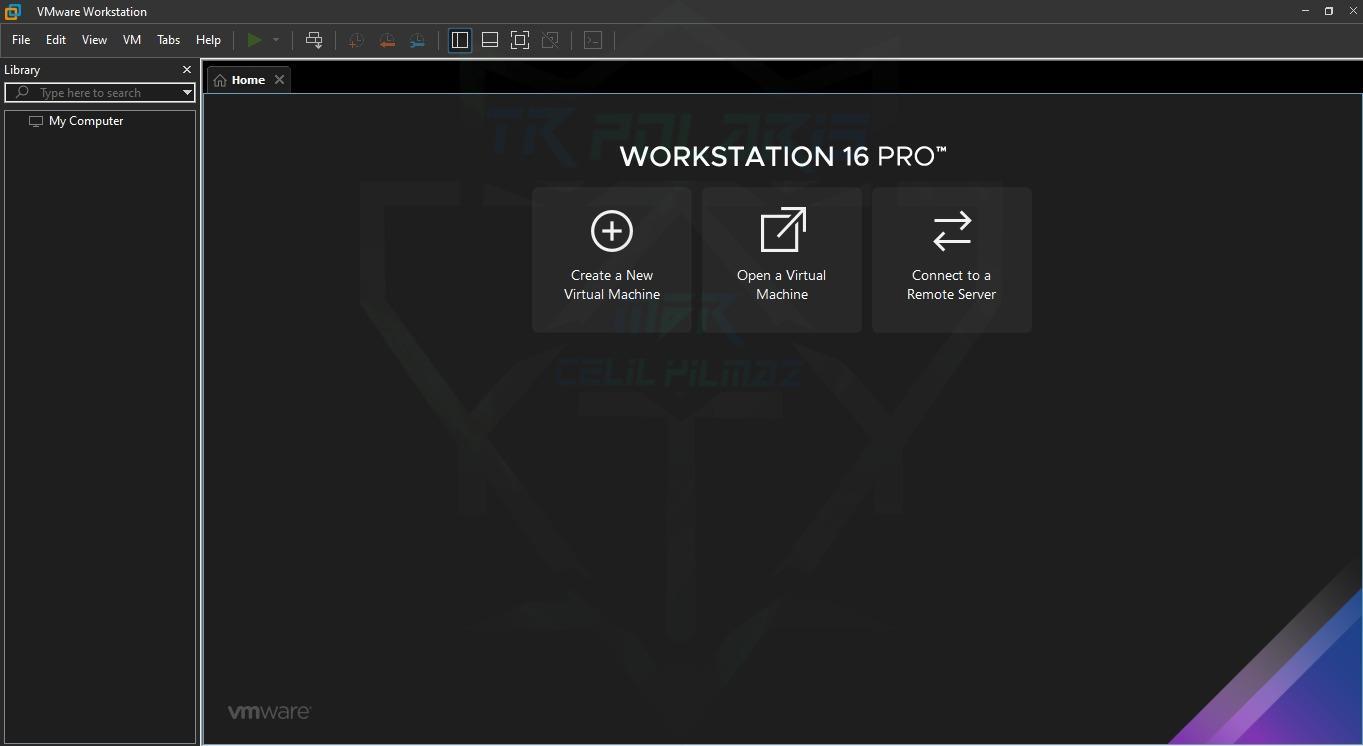
İlk olarak VM Ware Workstation programını açalım ve ardından (create new virtual machine) butonuna tıklayalım
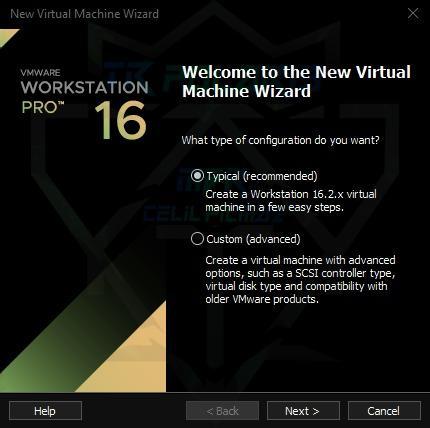
Açılan pencerede Typical seçeneğine tıklayalım ve next butonuna tıklayalım
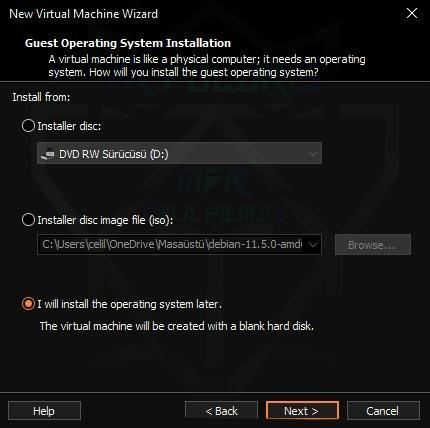
Buradan ise “I will install the operating system later.” işaretleyelim ve next butonuna tıklayalım
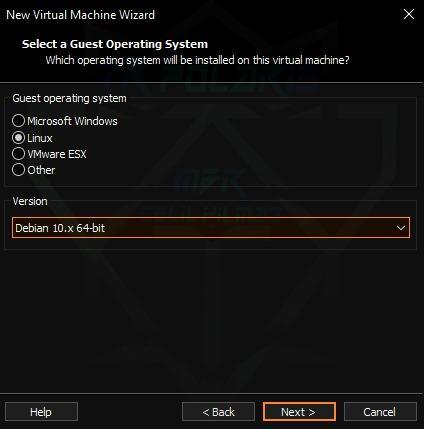
“Guest operating system” seçeneklerinden Linux seçeneği işaretleyelim, “Version” seçeneğinden Debian 10.x 64 bit seçeneğini seçelim ve next butonuna tıklayalım
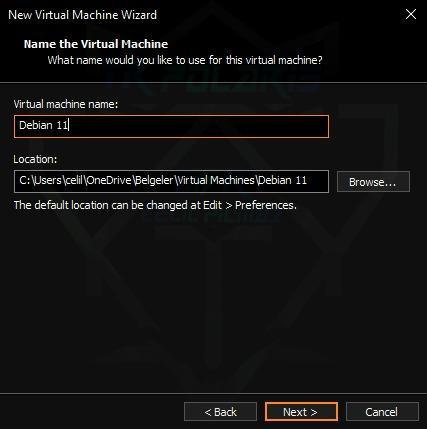
“Virtual machine name:” Kısmına sanal makinamıza bir isim verelim. “Location:” Kısmı ise bizim sanal makinamızın dosyalarının nerde olacağını seçtiğimiz bölümdür. Ekstra farklı bir yere kayıt etmek istersek buradan değiştirebiliriz.
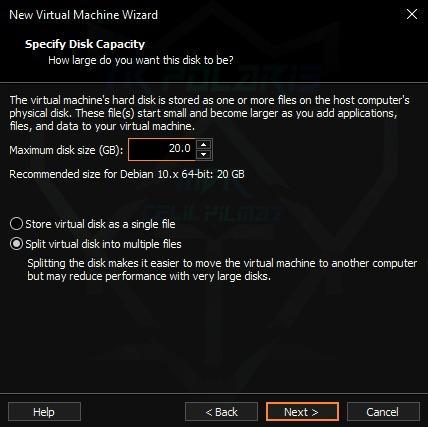
“Maximum disk size (GB):” Buradan disk boyutumuzu belirleyelim ardından “Split virtual disk into multiple files” seçeneğini seçip next diyelim.
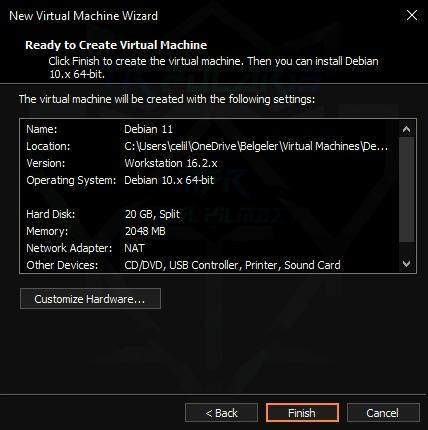
Bu penceredeki ayarlama işimiz bitti finish butonuna tıklayıp penecereyi kapatalım
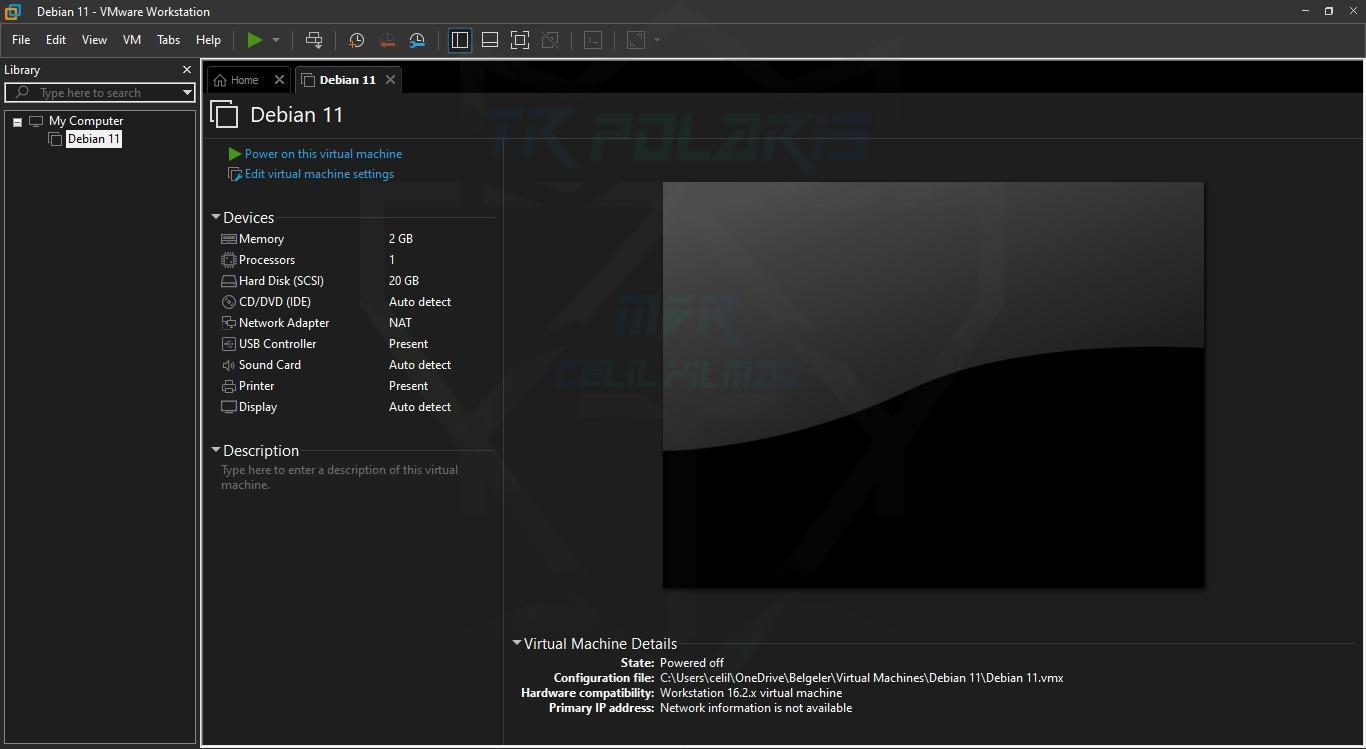
Oluşturduğımıuz sanal makina ekranımız geldi. Buradan Edit virtual machine settings’e tıklıyoruz.
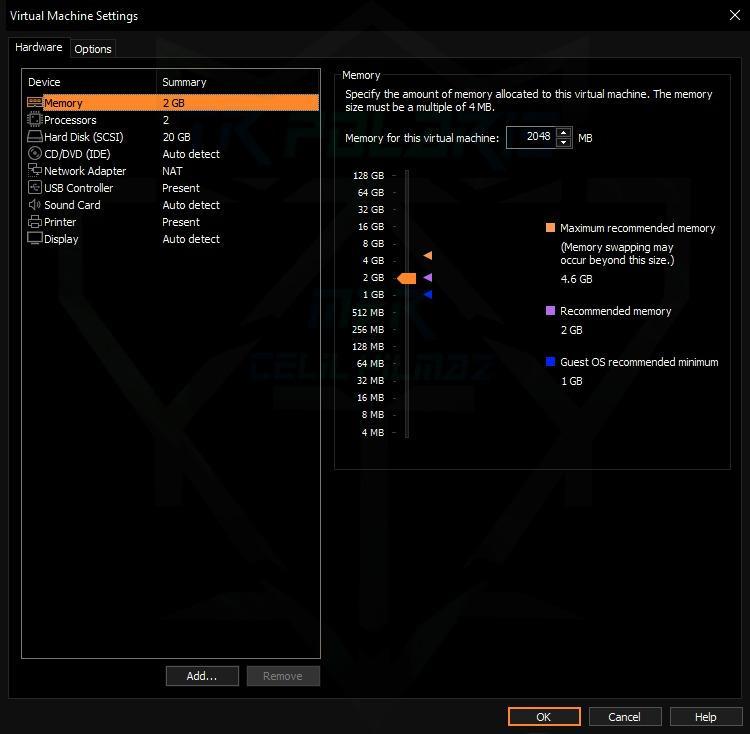
Buradan ”Ram İşlemci CD/DVD” vs benzeri ayarlar yapılır. VMware sistem mimarinize göre yani donanım gücünüze bağlı olarak ram ve işlemci ayarlarını “Default” olarak yapar. Biz buradan “CD/DVD” Seçeneğini seçiyoruz.
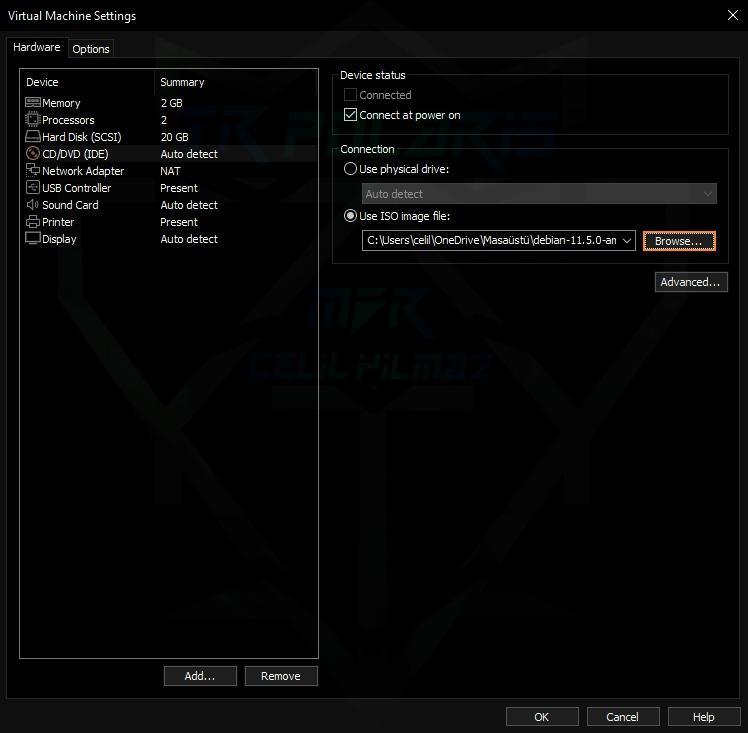
“Use ISO image file:” Seçeneğinden Browse tuşuna basarak indirdiğimiz Debian iso dosyasını seçiyoruz ve ok butonuna tıklayarak pencereyi kapatıyoruz.
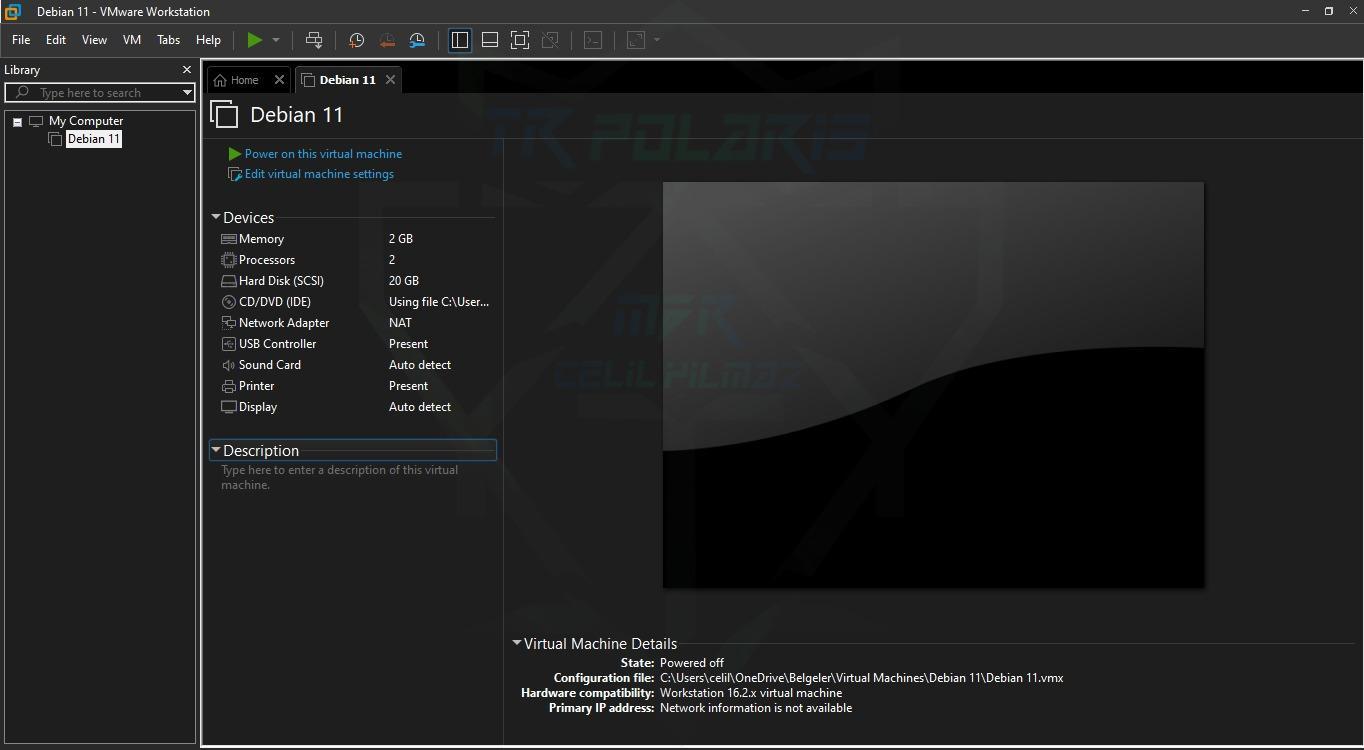
Gerekli ayarlarımızı yaptıysak hadi artık Debian kurulumuna geçelim “Power on this virtual machine” Butonuna basarak sanal makinamızı başlatalım.
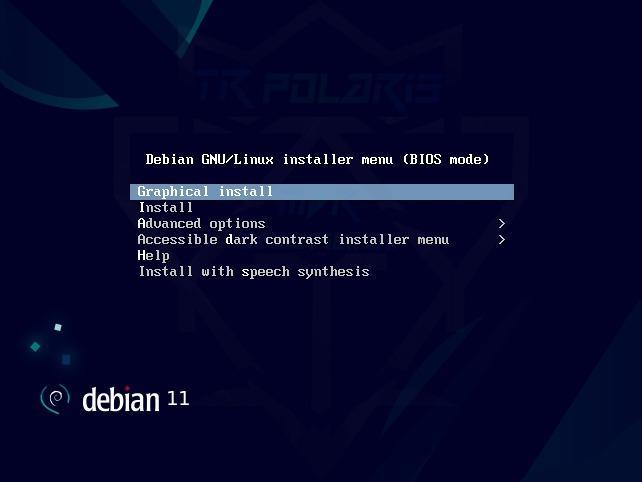
Bizi böyle bir ekran karşılayacak, “Graphical Install” seçeneğini seçip enter diyelim.
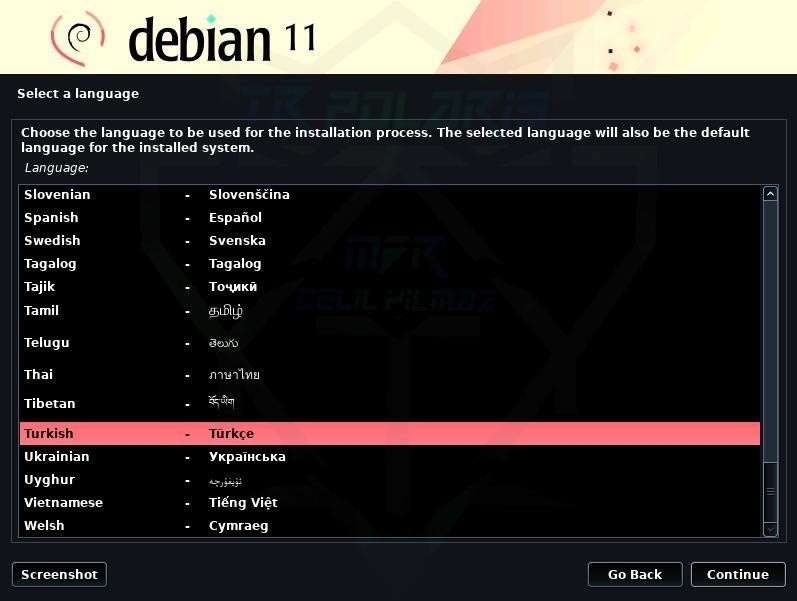
Bize “dil” ayarlarını soruyor buradan istediğimiz dil ayarını seçip “Continue” diyelim.
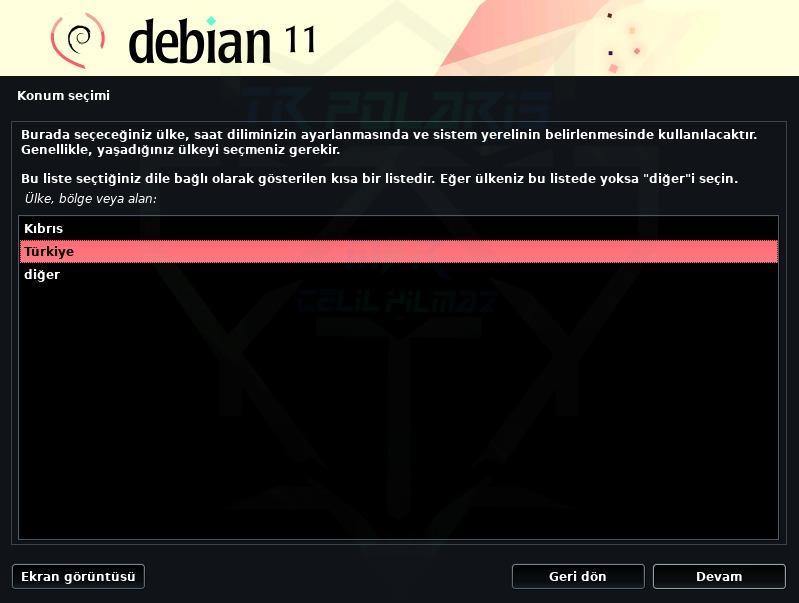
Burada ise bizim “konum” bilgilerimizi istiyor saat gibi bilgilerin ayarlanması için ben Türkiye’yi seçip devam diyorum.
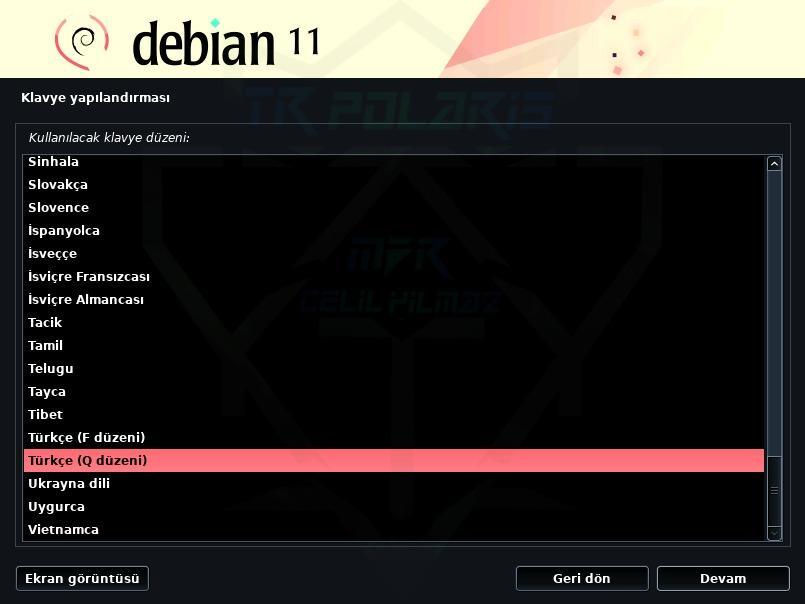
Burada ise “Klavye” ayarlarımızı soruyor “Türkçe (Q düzeni )” ayarlayarak devam edebiliriz tabi siz F düzeni klavye kullanıyorsanız onu seçebilirsiniz, devam diyoruz
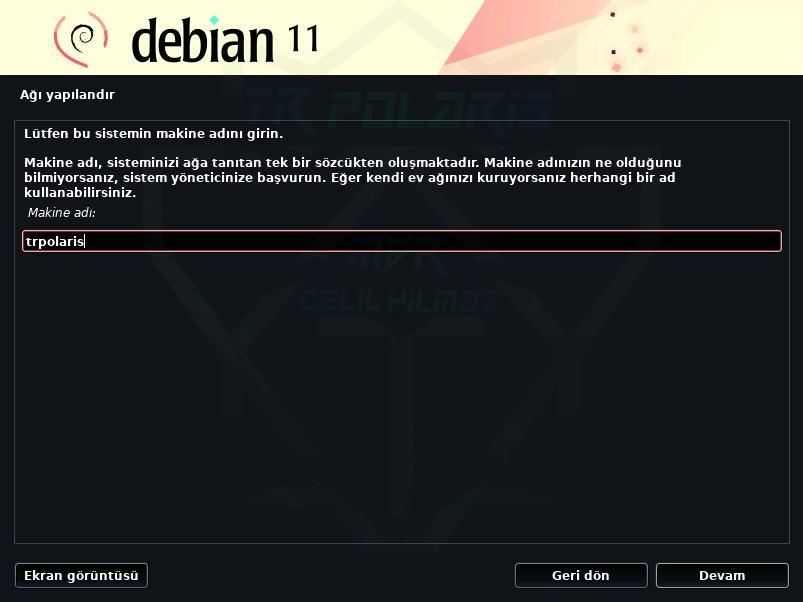
Burada ise bizden makina yani “host (bilgisayar)” adını soruyor. “Default” olarak “debian” olarak geliyor ben ismi değiştirip devam ediyorum siz istediğiniz ismi yazabilirsiniz.
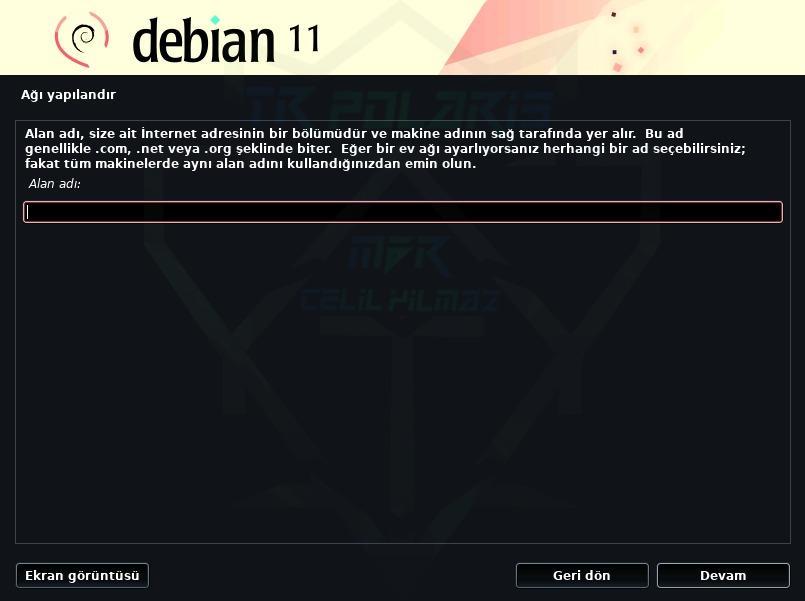
Herhangi bir “etki adı yani alan adına” sahipseniz bunu burada belirtebilirsiniz. Bende olmadığı için boş bırakıyorum sizde de yoksa boş bırakabilirsiniz devam diyoruz.
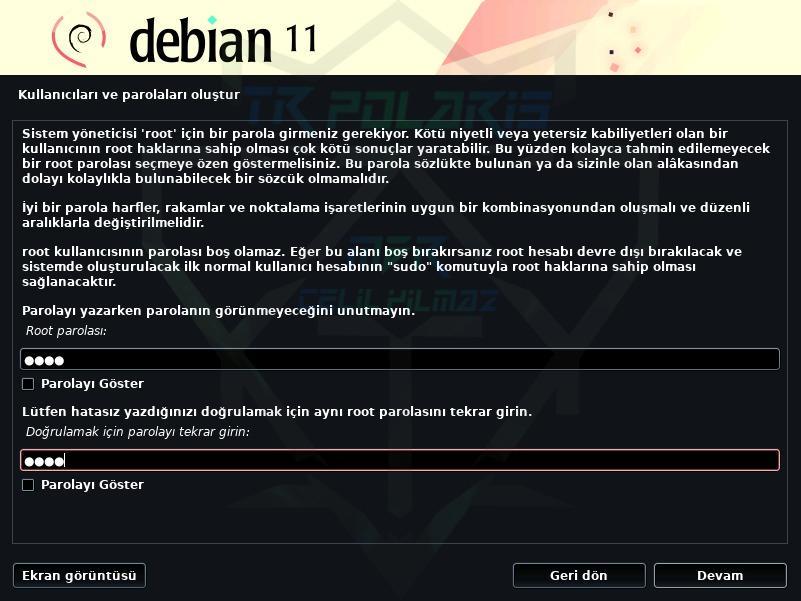
Burada ise bizden Root kullanıcısı için şifre belirlememizi istiyor şifrenizi yazarak devam edebilirsiniz.
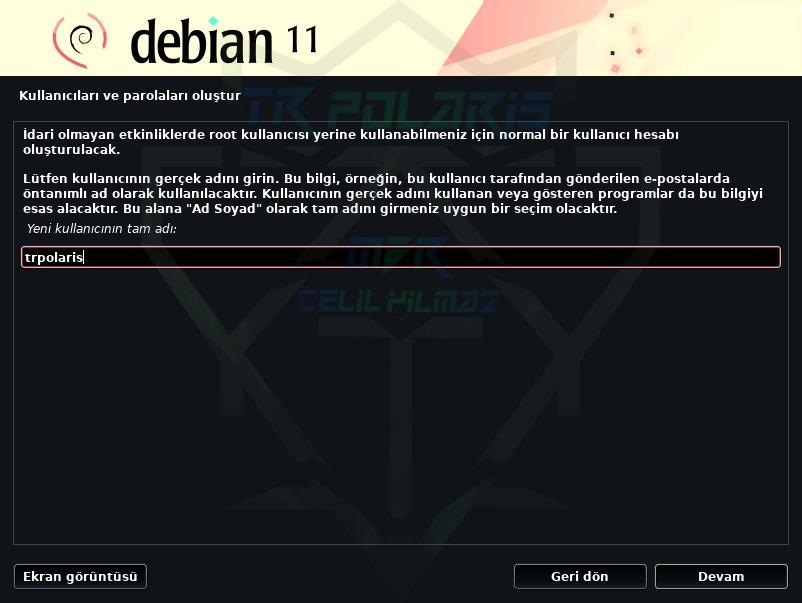
Burada ise bizden yeni kullanıcın tam adını soruyor. İstediğiniz kullanıcı adı verebilirsiniz.Kullanıcın tam adını oluşturup devam diyoruz.
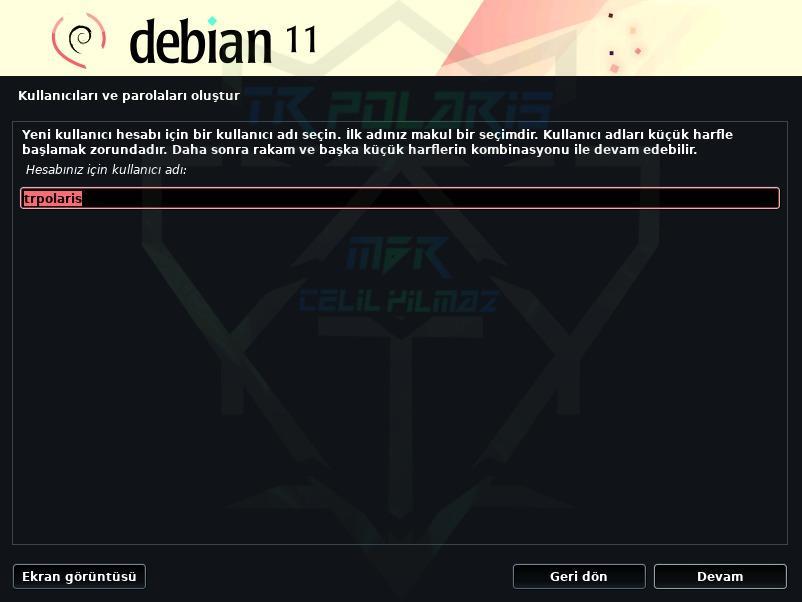
Burada ise az önce oluşturduğumuz yeni hesabın kullanıcı adını soruyor Kullanıcı adını oluşturup devam diyoruz.
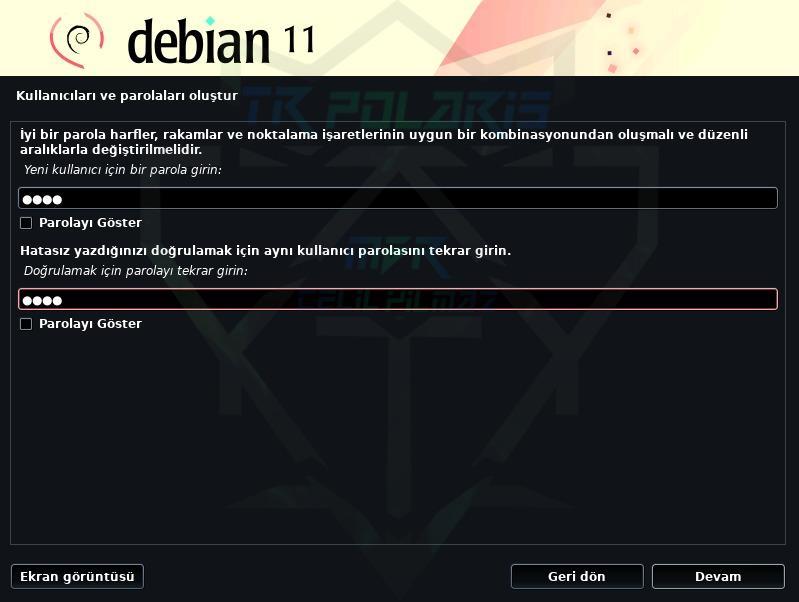
Burada ise oluşturduğumuz yeni kullanıcı hesabı için parola soruyor. Şifremizi oluşturup devam diyoruz.
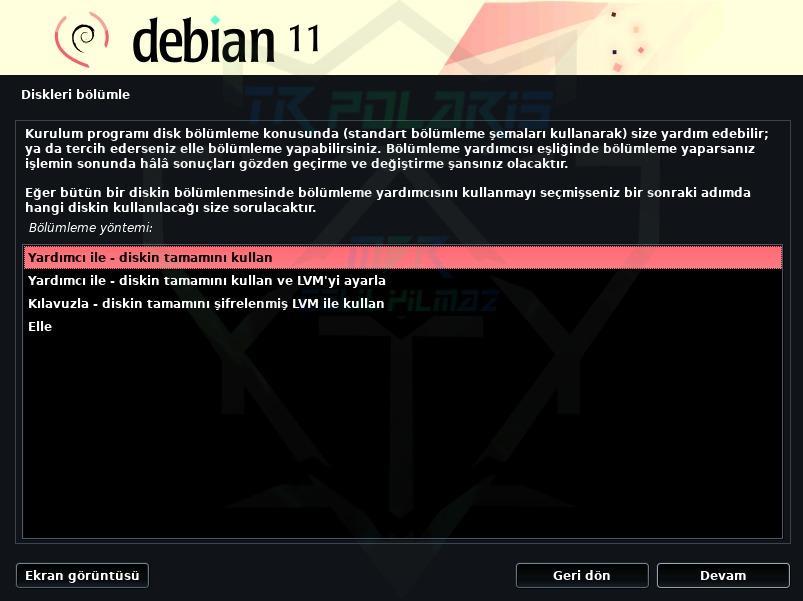
Gelelim sıkıntılı yere bazen buralarda çok hata alıyoruz Az önce VMware Kali Linux sanal makinamızı oluştururken disk alanı vermiştik 20.0GB işte bu alan bizim toplam sanal Hard Disk alanımız bu seçeneklerde “Yardımcı ile- diskin tamamını kullan” seçeneğini işaretliyoruz ve devam diyoruz
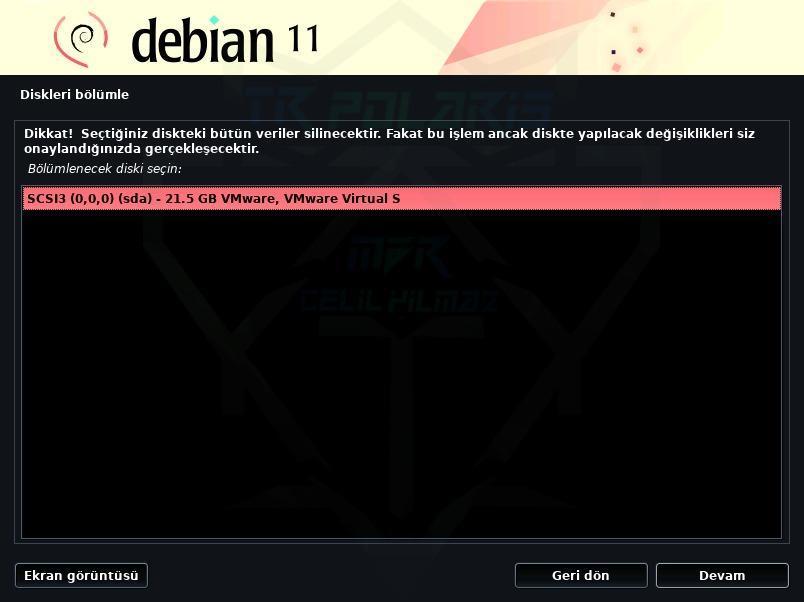
Burada ise bölümleme yapıcağımız diski seçiyoruz sanal makine olarak kurduğumuz için bir tane disk gözükür seçip devam ediyoruz.
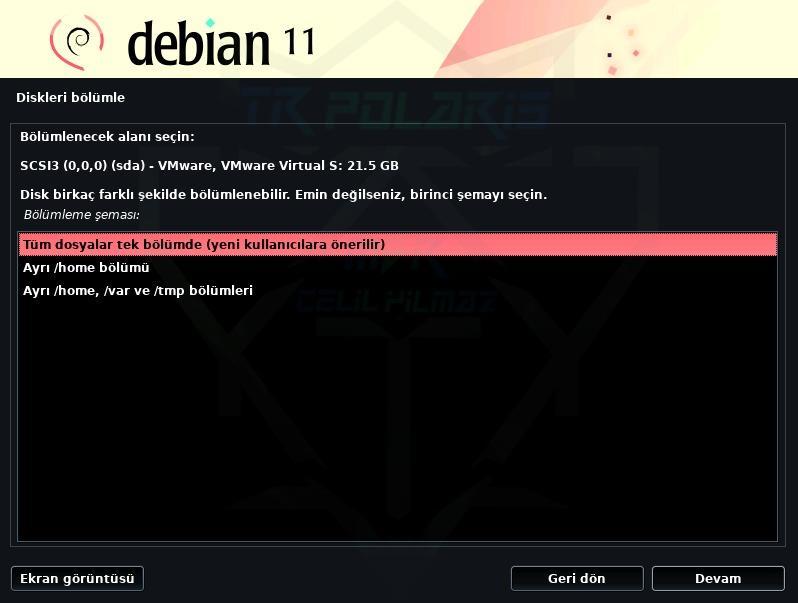
Burada ise yeni kullanan yada yeni kuran biri olarak “Tüm dosyalar tek bölümde (yeni kullanıcılara önerilir)” seçeneğini işaretleyip devam diyoruz.
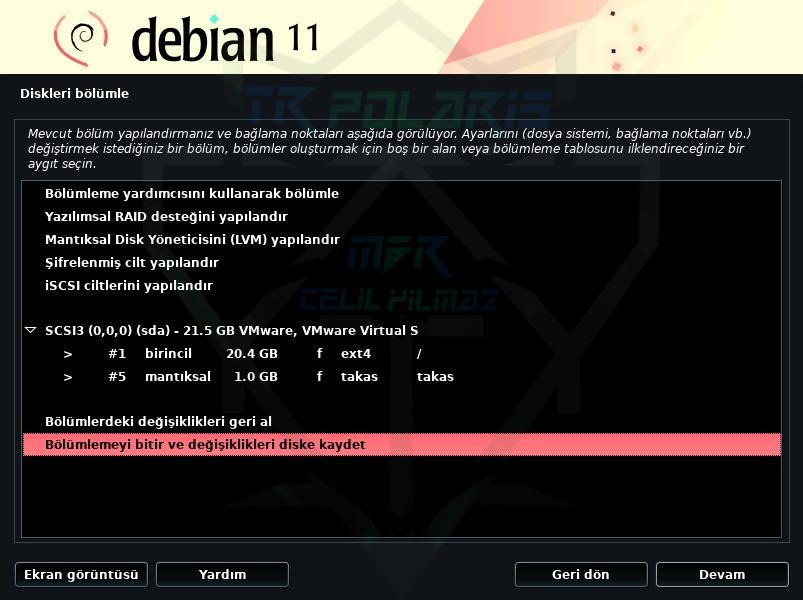
Burada ise yeni kullanan yada yeni kuran biri olarak “Tüm dosyalar tek bölümde (yeni kullanıcılara önerilir)” seçeneğini işaretleyip devam diyoruz.
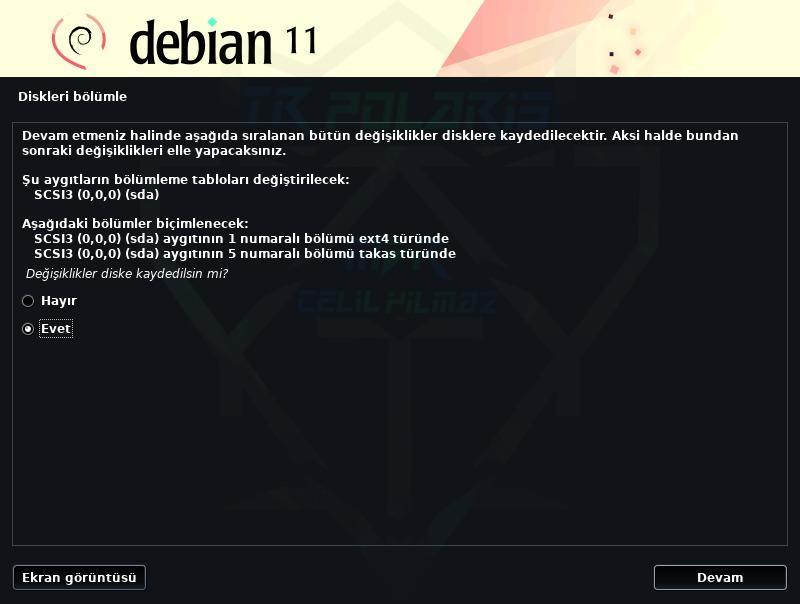
“Değişiklikler diske kaydedilsin mi ?” sorusuna evet diyip devam diyoruz.
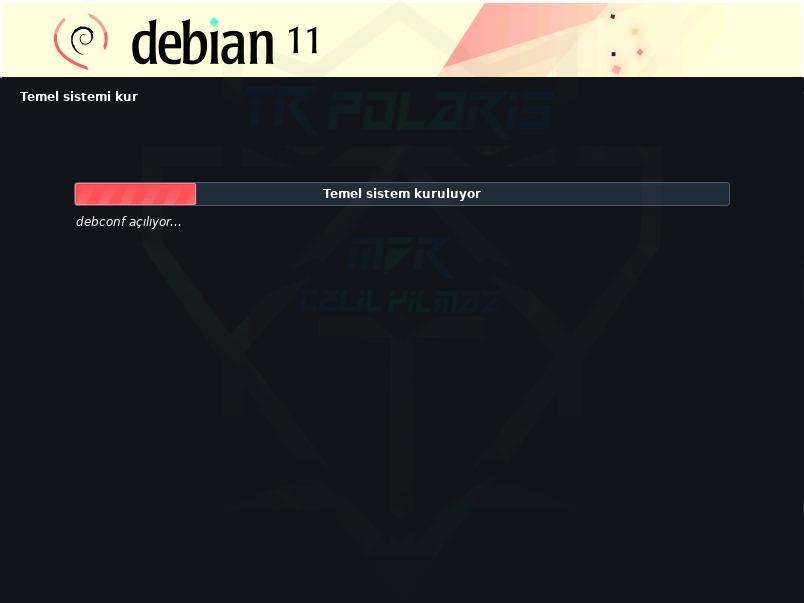
Artık kurulum başlamış oluyor
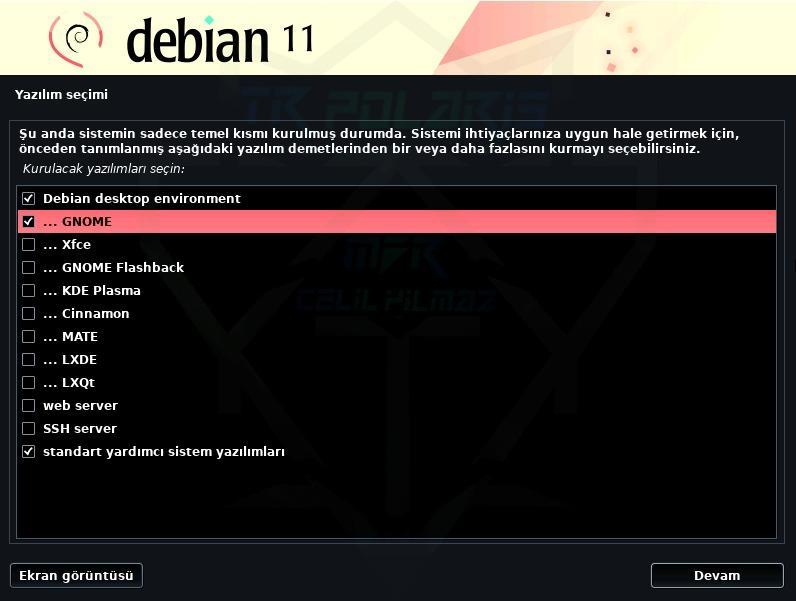
Burada bize kurulacak yazılımları soruyor “Masaüstü Görünümü” ve “Kurulucak ek yazılımlar” seçebilirsiniz ben kendi ayarıyla devam ediyorum .
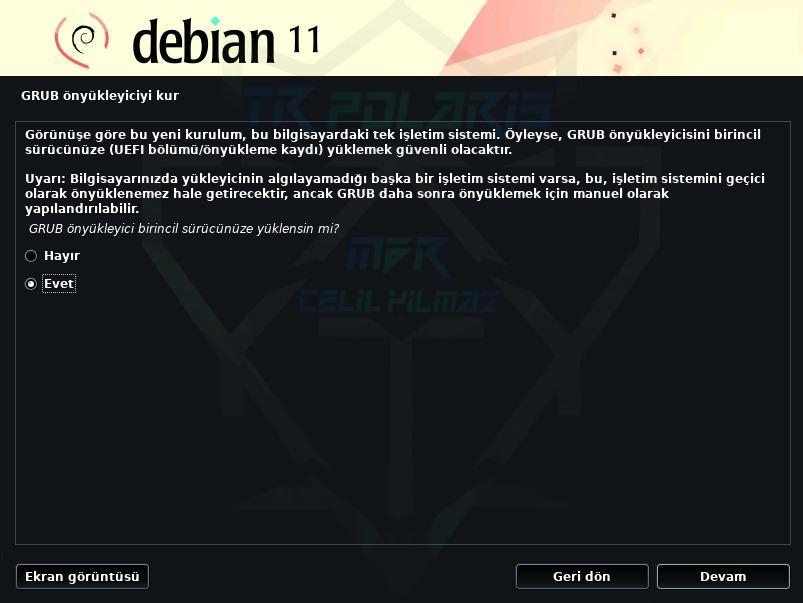
“GRUB Boot Loader” sisteme kurulsunmu sorusuna evet diyip devam diyoruz.
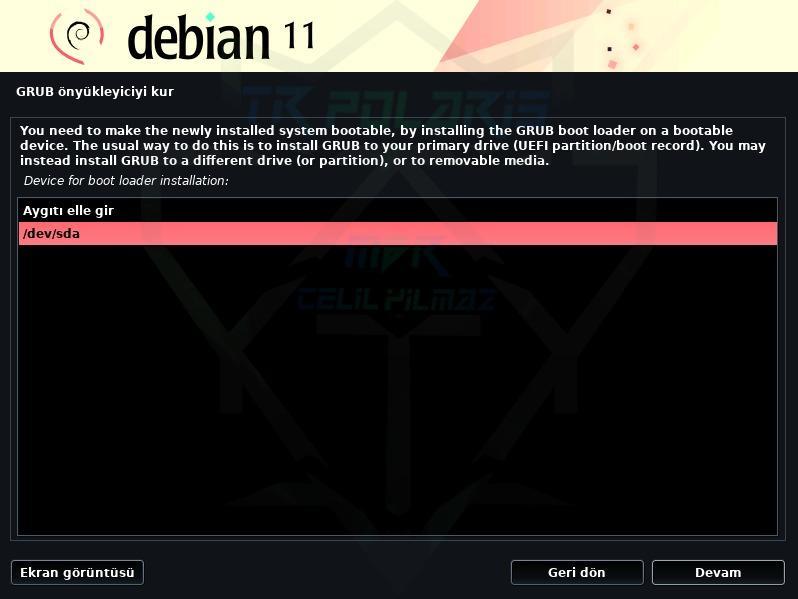
Burada “GRUB Boot Loader yükleneceği diski soruyor.” bende /dev/sda sizde hangi disk’e yüklenecekse seçip devam diyoruz.
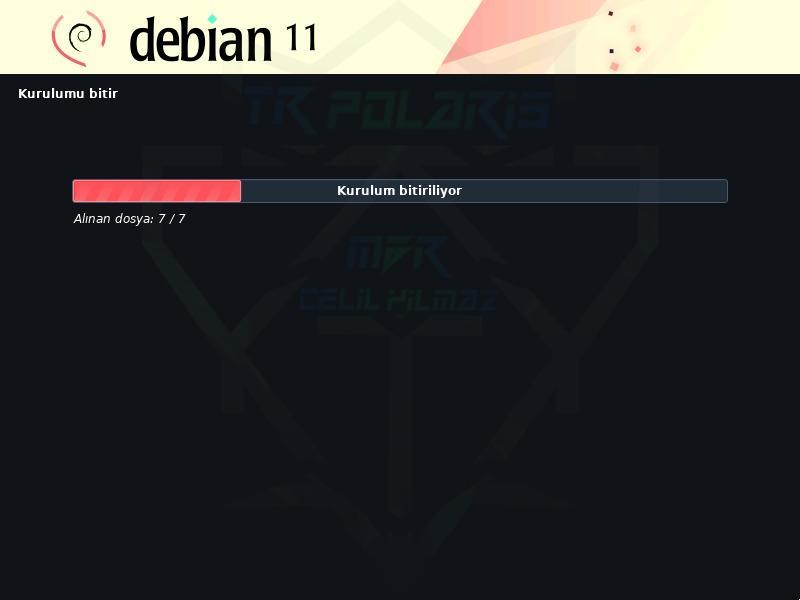
Kurulum Bitiriliyor ekranı artık sona geliyoruz .
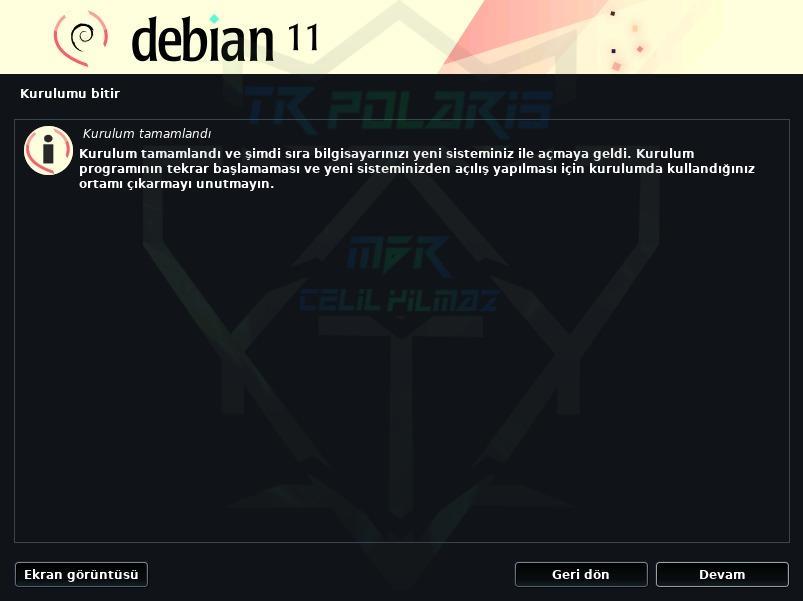
Sonunda kurulum tamamlandı devam diyip kurulumu bitiriyoruz Sistem otomatik olarak yeniden başlatılacaktır.
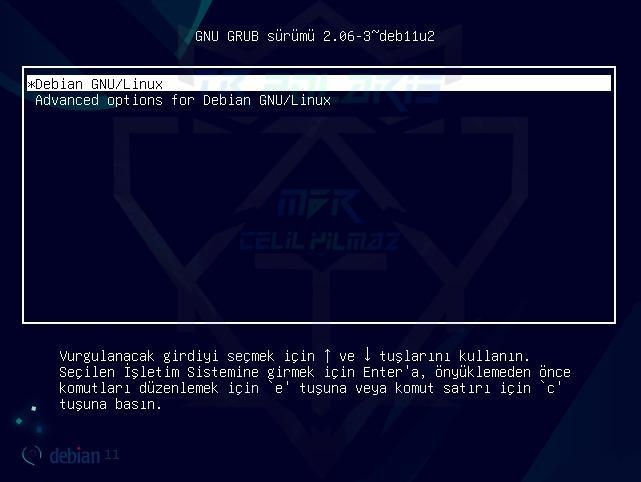
Sistem yeniden başlatılırken grub önyükleyici açılır hangi sistemi boot etmek istediğimizi sorar sanal makinede olduğumuz için “Debian Gnu/Linux” diyerek devam edelim .
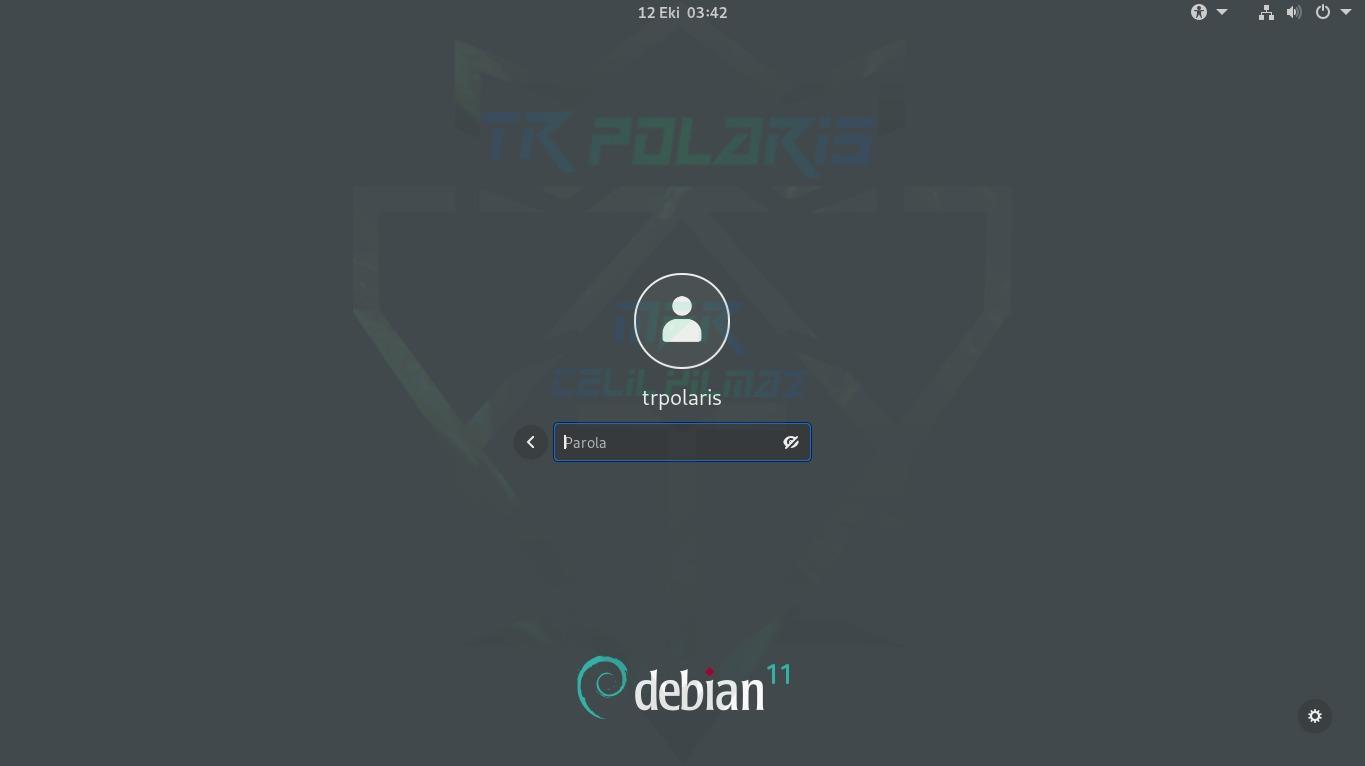
Sistem açıldığı zaman oluşturduğunuz kullanıcı adı ve parola ile giriş yapabilirsiniz
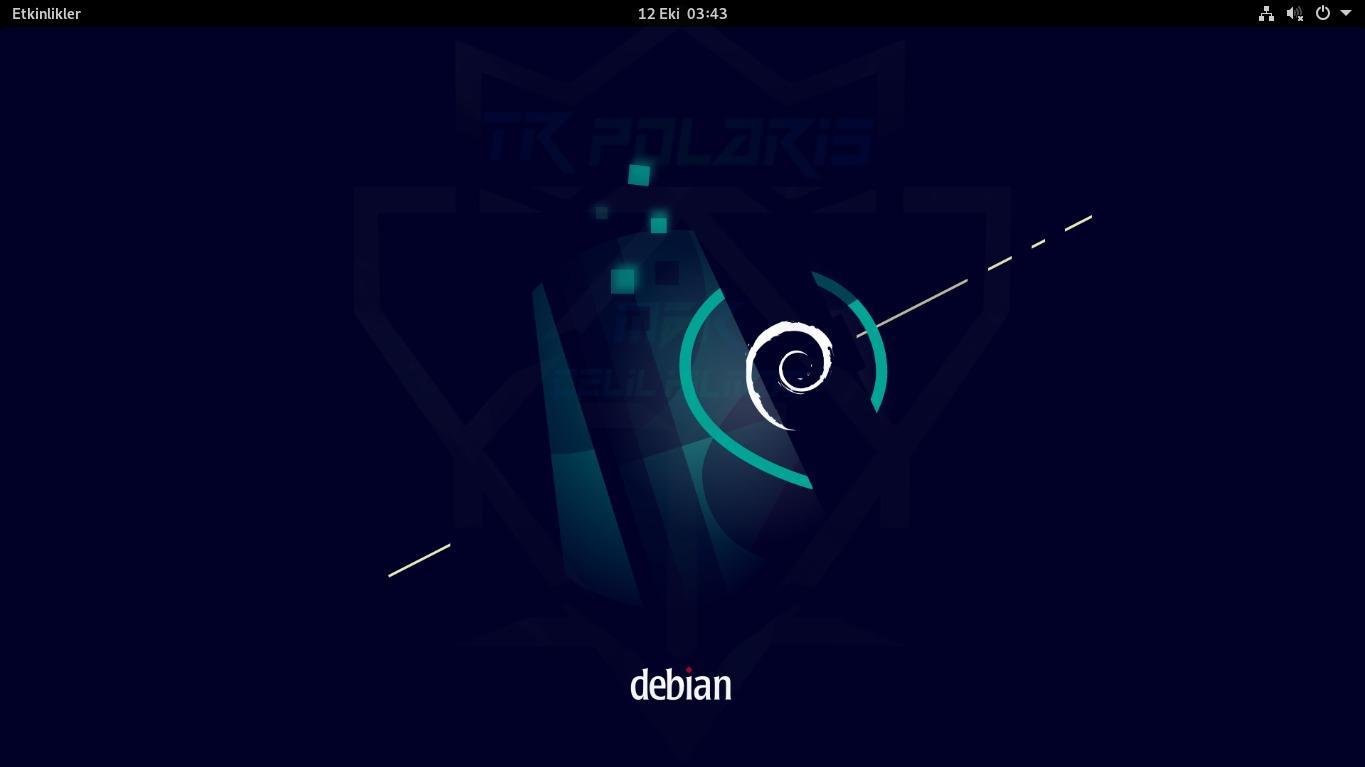
Artık masaüstüne ulaştık iyi eğlenceler .
İlgili Yazılar



Bir yorum bırakın
E-posta adresiniz yayınlanmayacaktır. Gerekli alanlar * ile işaretlenmiştir