
Bugün sizlere VMware Workstation üzerine Ubuntu (linux) işletim sistemini nasıl kuracağınızı anlatacağım. Sizlerinde bildiği üzere kişisel bilgisayarlarınızda sanal sanal makine çalıştırmak hiç bu kadar kolay olmamıştı. Bir hypervizor yardımıyla, bir sunucudan birden fazla sanal sunucu oluşturarak fiziksel makinenizin kaynaklarını paylaşabilirsiniz.VMware Workstation Pro, hypervizor gibi çalışan bir sanallaştırma uygulamasıdır.
Eğer Ubuntu hakkında bilgi almak isterseniz (Buraya Tıklayın)
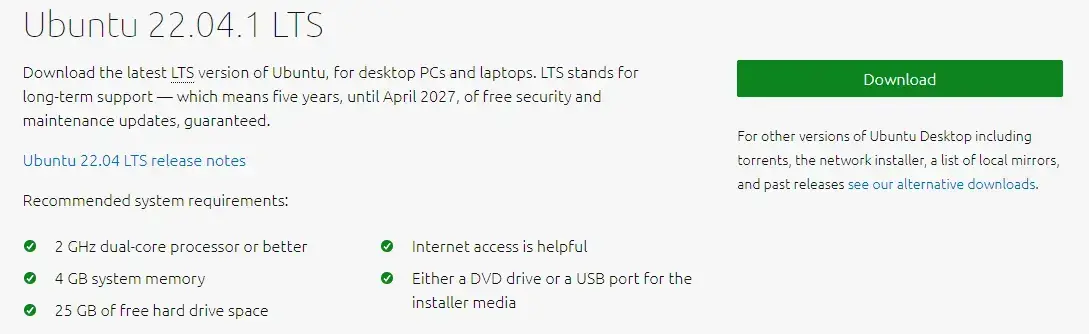
Ubuntu Download(indirme)
Aşağıdaki adresten üye olmadan direkt olarak Ubuntu işletim sistemini indirebilirsiniz.
KURULUMA BAŞLAYALIM
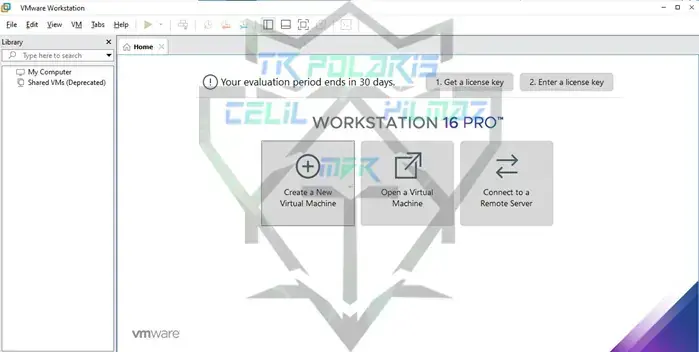
Create a New Virtual Machine sekmesine tıklayarak kuruluma başlıyoruz
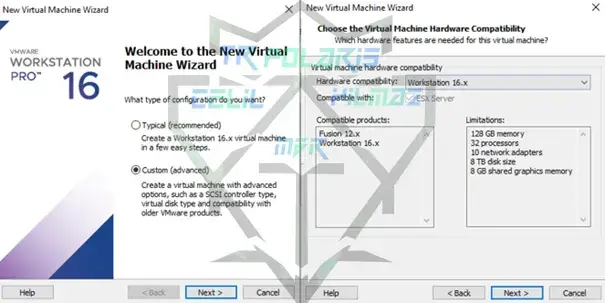
Custom kutucuğunu seçili hale getirip Next, Next şeklinde ilerliyoruz
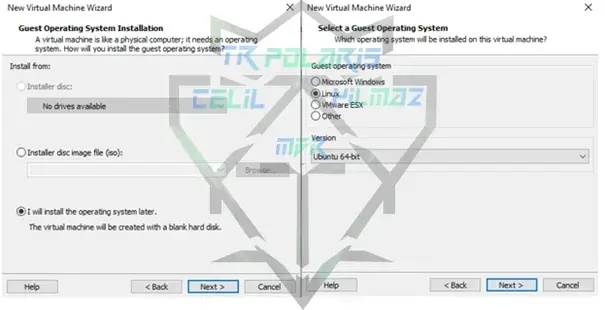
“I will install the operating system later.” Kutucuğunu seçip (Ubuntu kurulum ISO’sunu sonradan seçeceğiz) Next diyoruz. Bir sonraki adımda sistem olarak Linux, versiyon olarak da Ubuntu-64bit(32 bit bilgisayara sahip olanlar Ubuntu-32bit seçebilirler) seçip Next diyoruz.
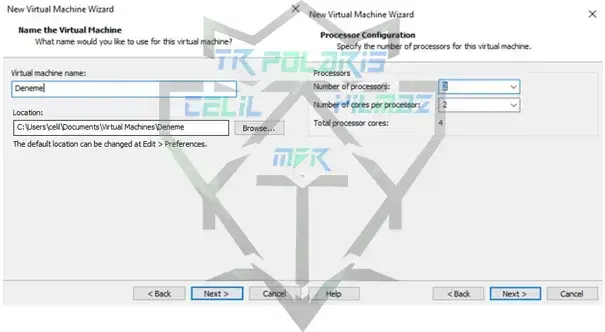
Virtual Machine Name kutucuğuna istediğiniz adı veriyoruz ardından kurulum alanını seçip Next diyoruz. Sonraki adımda Processors(işlemci) penceresinde kullanılmasını istediğiniz(kendi bilgisayarınızın özelliklerine göre seçebilirsiniz) işlemci ve çekirdek sayısını girip Next diyoruz.
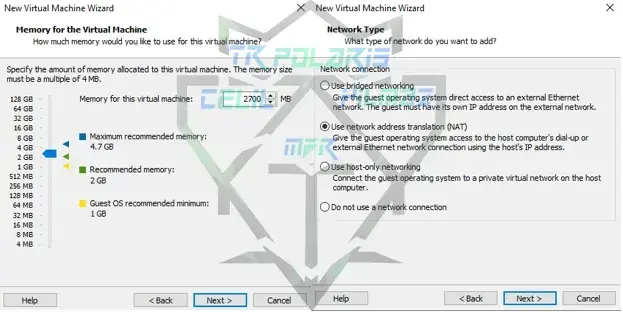
Burada sanal makinenin kullanacağı RAM miktarını belirliyorsunuz. (Genellikle mevcut ramın yarısı verilir) sonraki adımda “Use network adress translation (NAT)” kutucuğunu işaretleyerek Next diyoruz.
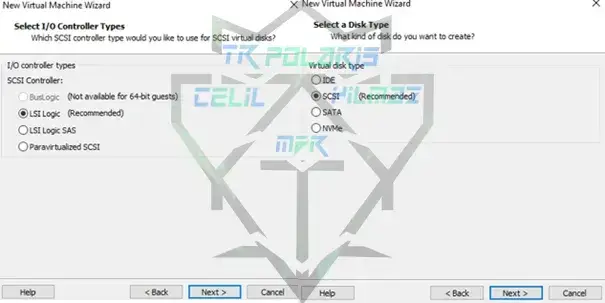
Select I/O Contreller Types ve Select a Disk Type pencerelerinde Recommended(önerilen) seçeneklerle devam ediyoruz
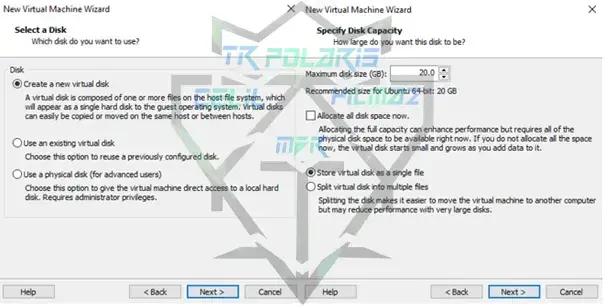
Create a new virtual disk kutucuğunu işaretleyerek Next diyoruz. Sonraki adımda Sanal makinemiz için ne kadar depolarma ayıracağımızı belirtiyoruz ve Store virtual disk as a single file kutucuğunu işaretleyerek Next diyoruz.
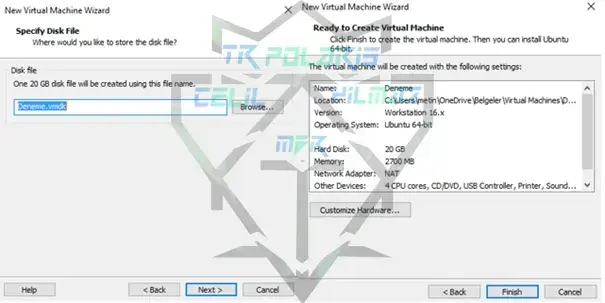
Specify Disk File penceresinde oluşturulacak dosya ismini belirleyip Next diyoruz. Sonraki adımda Finish diyerek işlemi tamamlıyoruz.
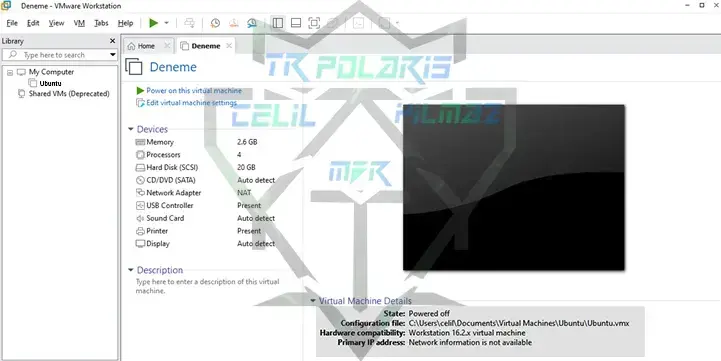
ISO dosyasını seçmek üzere Edit virtual machine settings sekmesine tıklıyoruz.
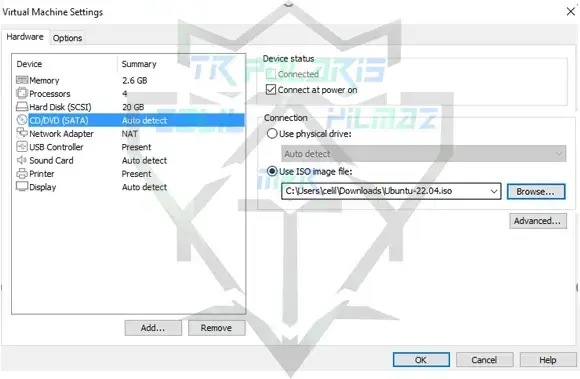
“Use ISO image file:” Seçeneğinden Browse tuşuna basarak indirdiğimiz Ubuntu.iso dosyasını seçiyoruz ve ok butonuna tıklayarak pencereyi kapatıyoruz.
Gerekli ayarlarımızı yaptıysak hadi artık Ubuntu kurulumuna geçelim “Power on this virtual machine” Butonuna basarak sanal makinamızı başlatalım.
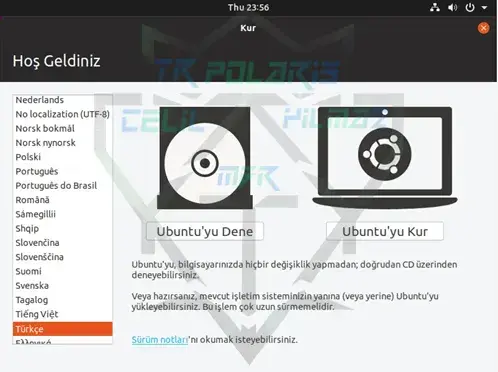
Dil seçip Ubuntu’yu Kur butonuna tıklıyoruz.
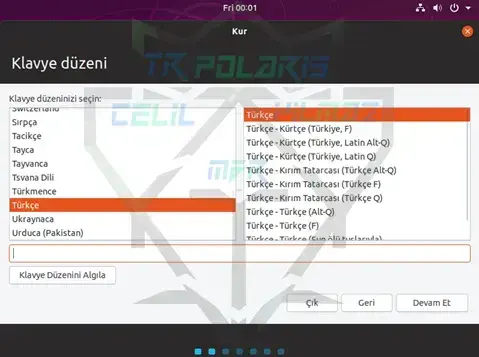
Klavye düzenini seçip Devam Et diyoruz
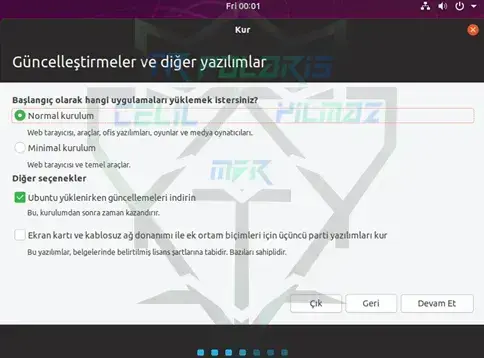
Normal kurulum kutusunu işaretleyip Ubuntu yüklenirken güncellemeleri indirin kutusunu da işaretliyoruz. (eğer isterseniz ekran kartı gibi sürücüleri de bu aşamada kurabilirsiniz) ve Devam Et diyoruz.
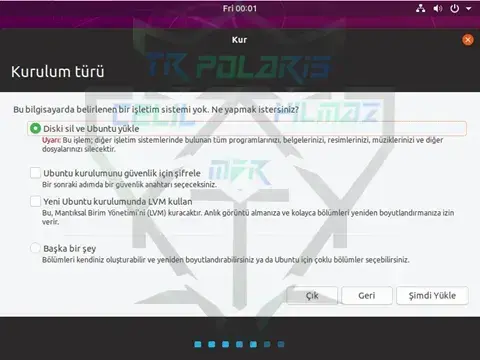
Diski sil ve Ubuntuyu yükle seçeneğini seçip Şimdi Yükle diyoruz.
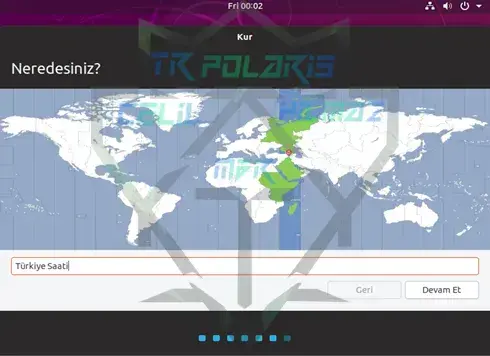
Saat için bölge belirliyoruz ve Devam Et diyoruz.
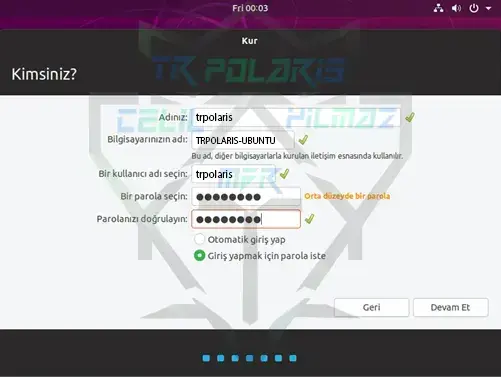
Bilgilerimizi girip Devam Et diyoruz ve kurulum işlemi başlıyor, bitince bizden reset atmamızı istiyor ve kurulum tamamlanıyor.
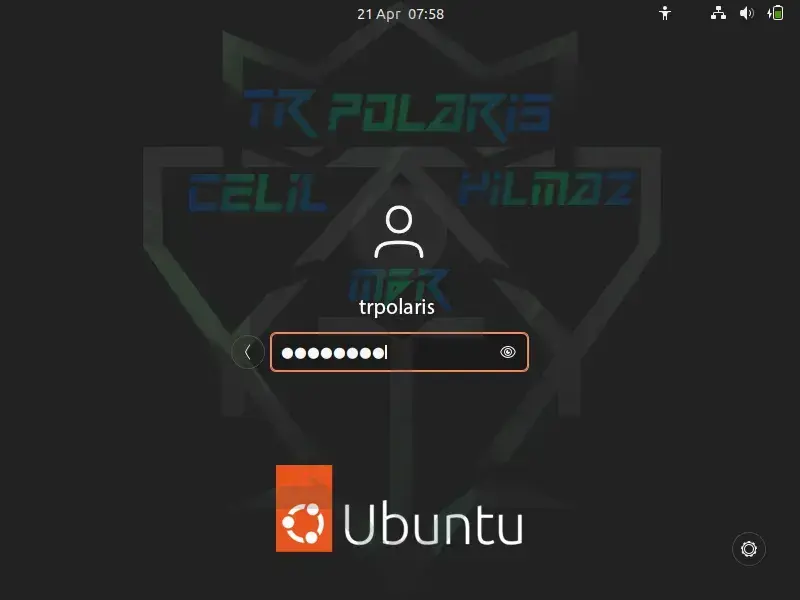
kurulum bittikten sonra kullanıcı adı ve şifremizi yazarak sisteme giriş yapalım .
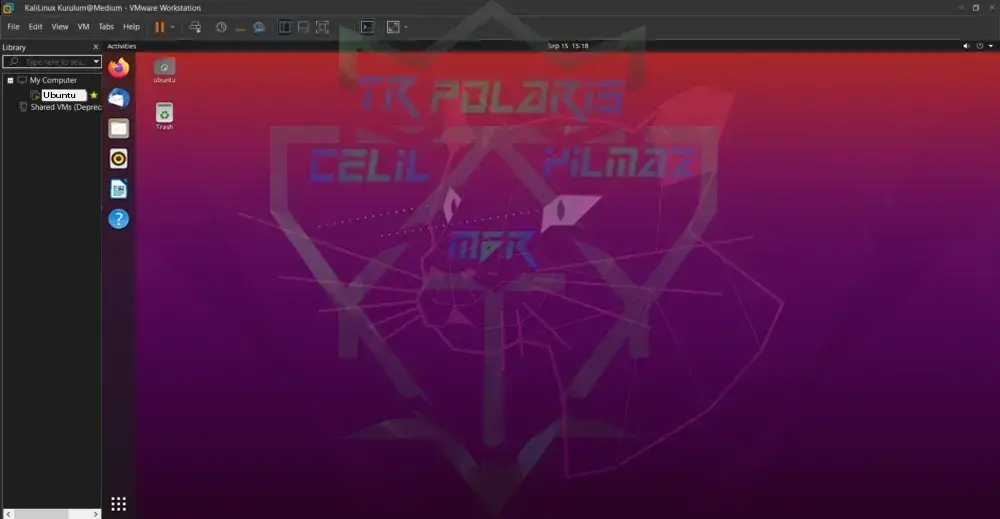
Artık her şey hazır iyi eğlenceler.
İlgili Yazılar




Bir yorum bırakın
E-posta adresiniz yayınlanmayacaktır. Gerekli alanlar * ile işaretlenmiştir