
Manjaro, Arch Linux İşletim Sistemi üzerinde geliştirilmiş popüler bir Linux dağıtımıdır. İlk sürümü 2011 yılında Almanya’da yayınlandı. Üç masaüstünü destekler: KDE, GNOME ve XFCE ve üç depo: Kararsız, Test ve Kararlı. Bunun hakkında okumak yerine, VMWare Workstation üzerinde Manjaro Linux nasıl kurulur görelim.
Monjaro
Eğer Manjaro hakkında bilgi almak isterseniz .
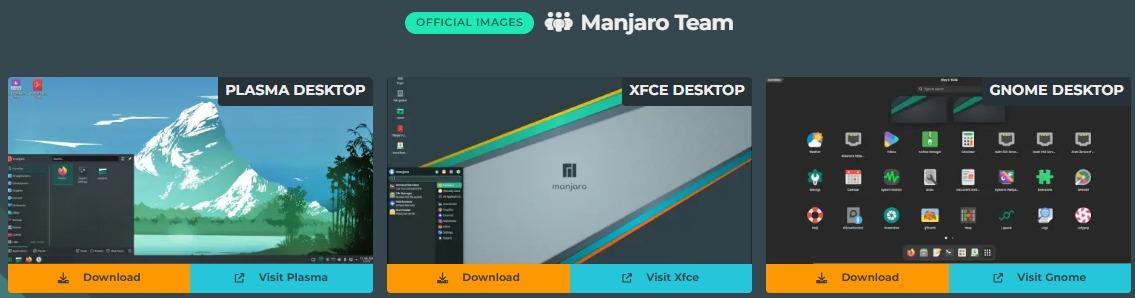
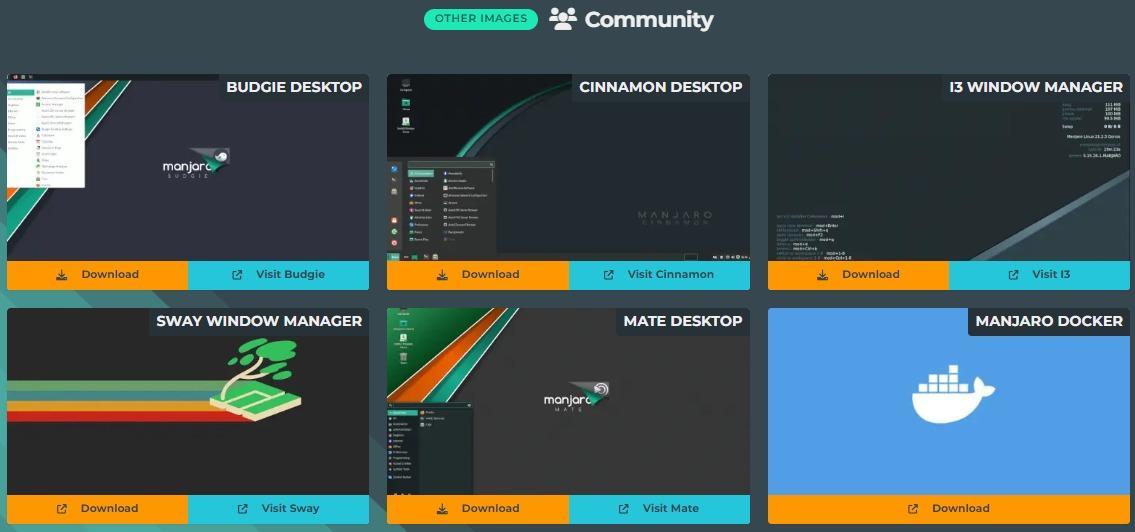
Manjaro Download(indirme)
Aşağıdaki adresten üye olmadan direkt olarak Manjaro işletim sistemini 32 bit veya 64 bit olarak indirebilirsiniz.
KURULUMA BAŞLAYALIM
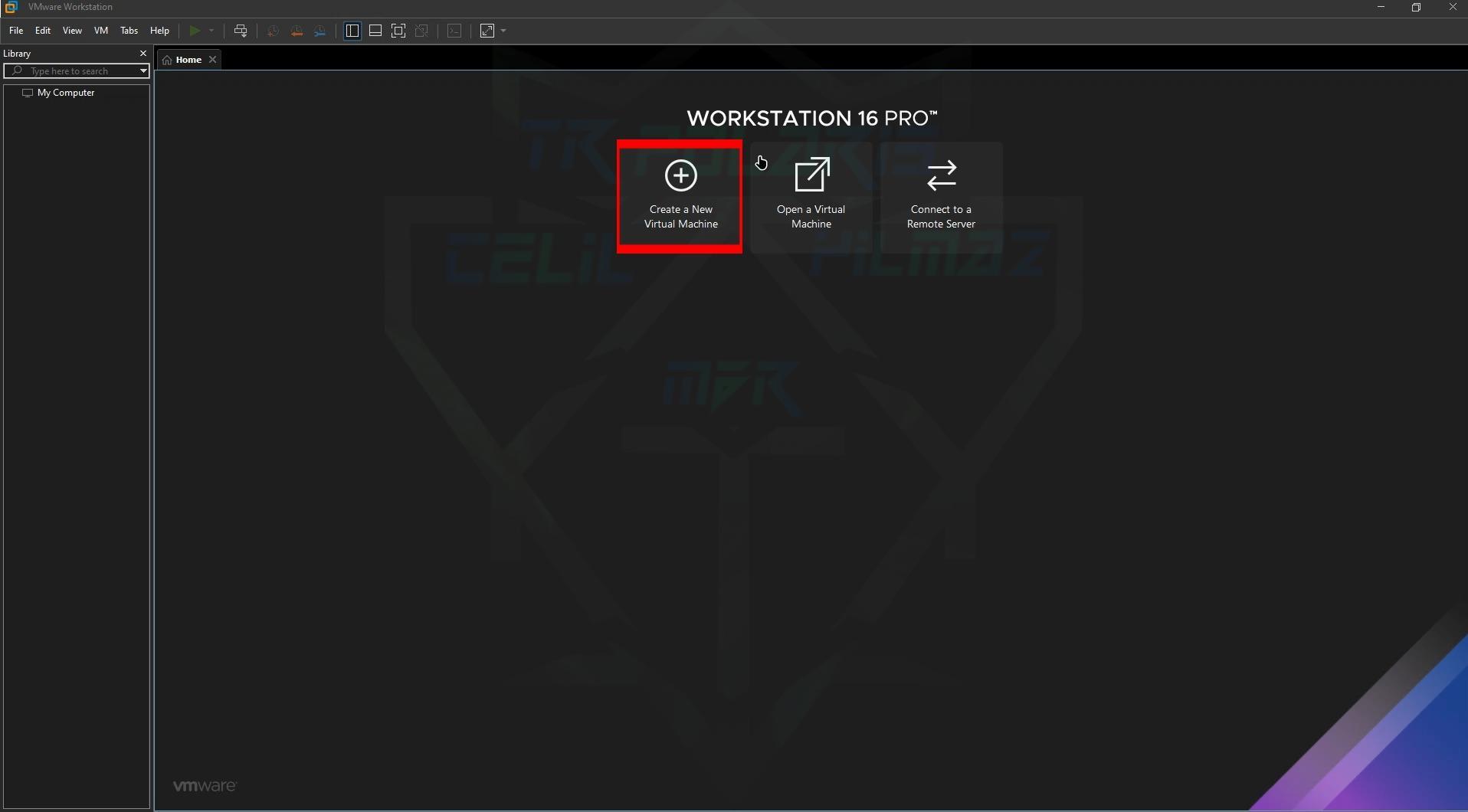
İlk olarak VM Ware Workstation programını açalım ve ardından (create a new virtual machine) butonuna tıklayalım
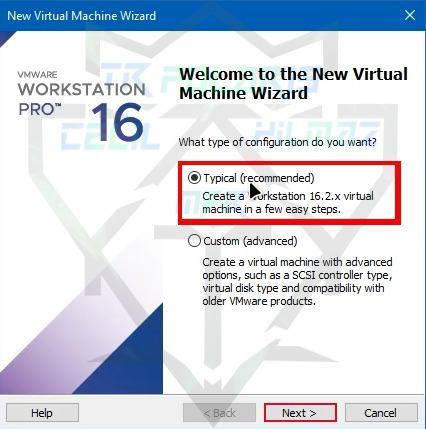
Açılan pencerede Typical seçeneğine tıklayalım ve next butonuna tıklayalım
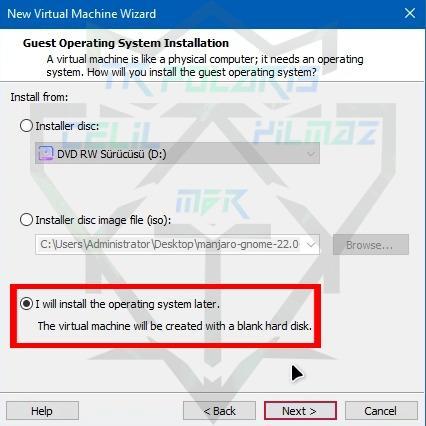
Buradan ise “I will install the operating system later.” işaretleyelim ve next butonuna tıklayalım
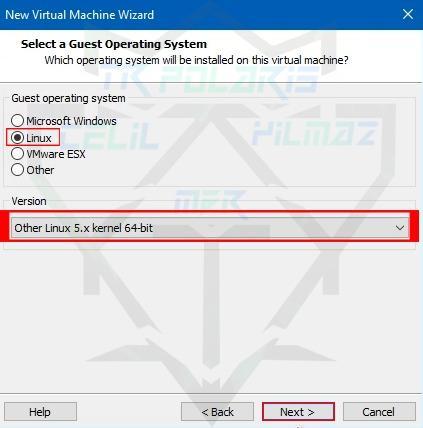
“Guest operating system” seçeneklerinden Linux seçeneği işaretleyelim, “Version” seçeneğinden Other Linux 5.x kernel 64-bit seçeneğini seçelim ve next butonuna tıklayalım
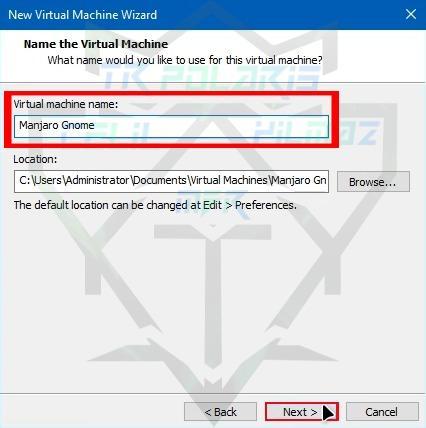
“Virtual machine name:” Kısmına sanal makinamıza bir isim verelim. “Location:” Kısmı ise bizim sanal makinamızın dosyalarının nerde olacağını seçtiğimiz bölümdür. Ekstra farklı bir yere kayıt etmek istersek buradan değiştirebiliriz.
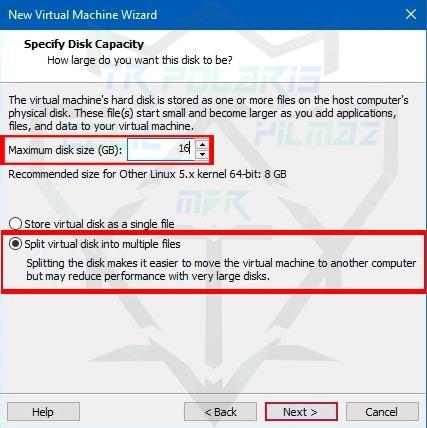
“Maximum disk size (GB):” Buradan disk boyutumuzu belirleyelim ardından “Split virtual disk into multiple files” seçeneğini seçip next diyelim
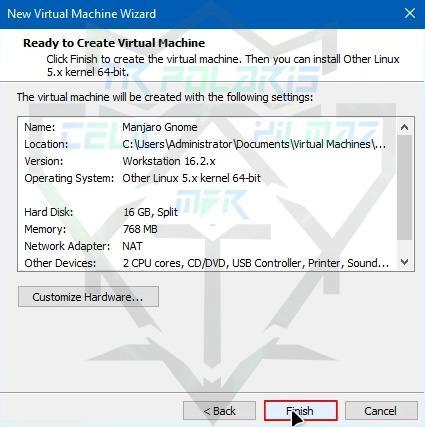
Bu penceredeki ayarlama işimiz bitti finish butonuna tıklayıp penecereyi kapatalım
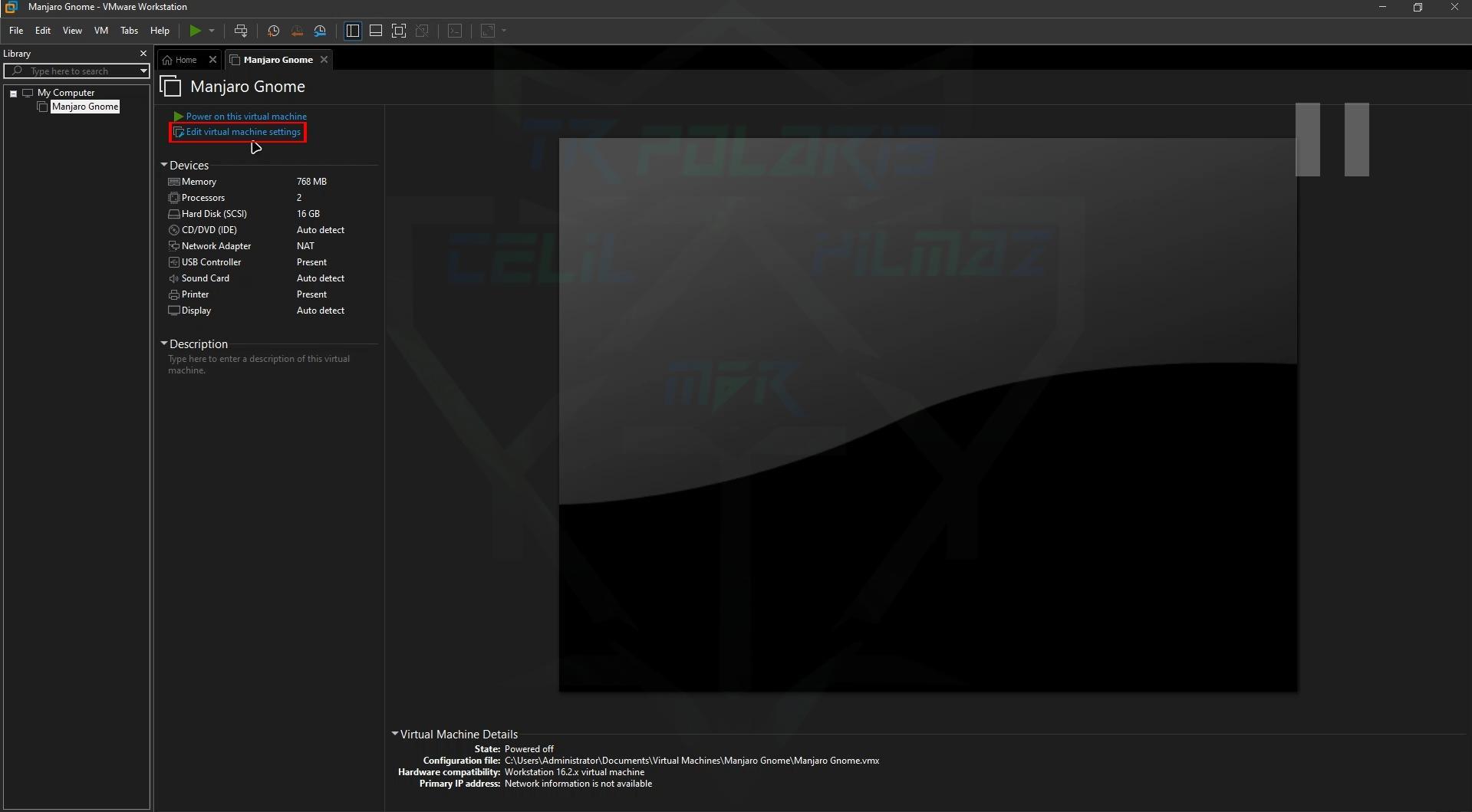
Oluşturduğumuz sanal makina ekranımız geldi. Buradan Edit virtual machine settings’e tıklıyoruz.
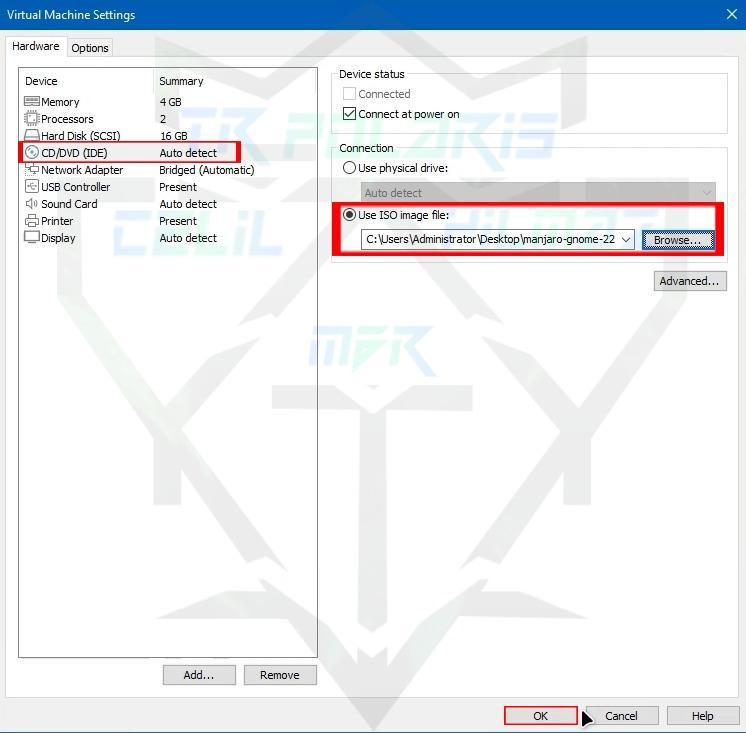
“Use ISO image file:” Seçeneğinden Browse tuşuna basarak indirdiğimiz manjaro-gnome-22.iso dosyasını seçiyoruz ve ok butonuna tıklayarak pencereyi kapatıyoruz.
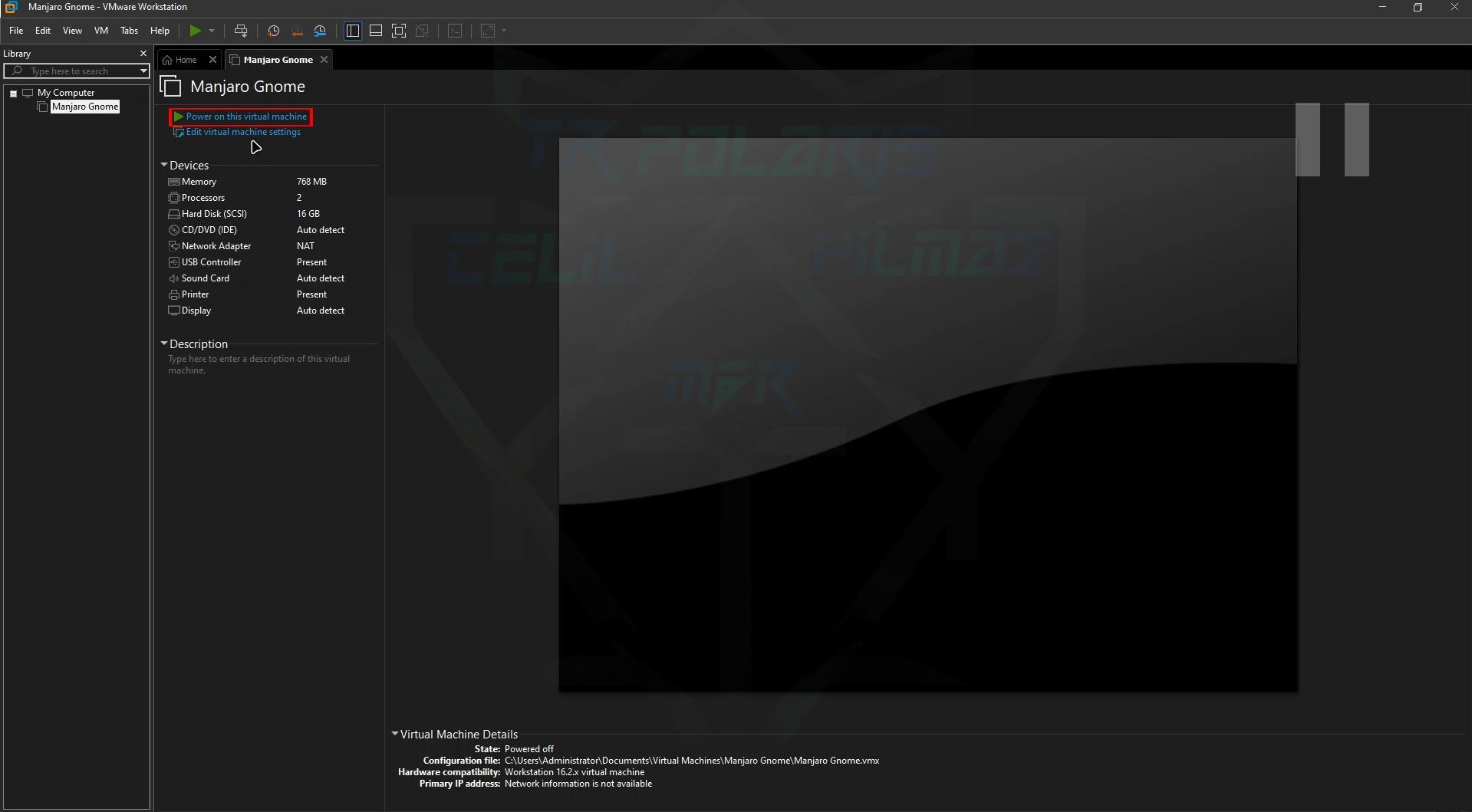
Gerekli ayarlarımızı yaptıysak hadi artık Linux Mint kurulumuna geçelim “Power on this virtual machine” Butonuna basarak Manjaro Gnome sanal makinamızı başlatalım.
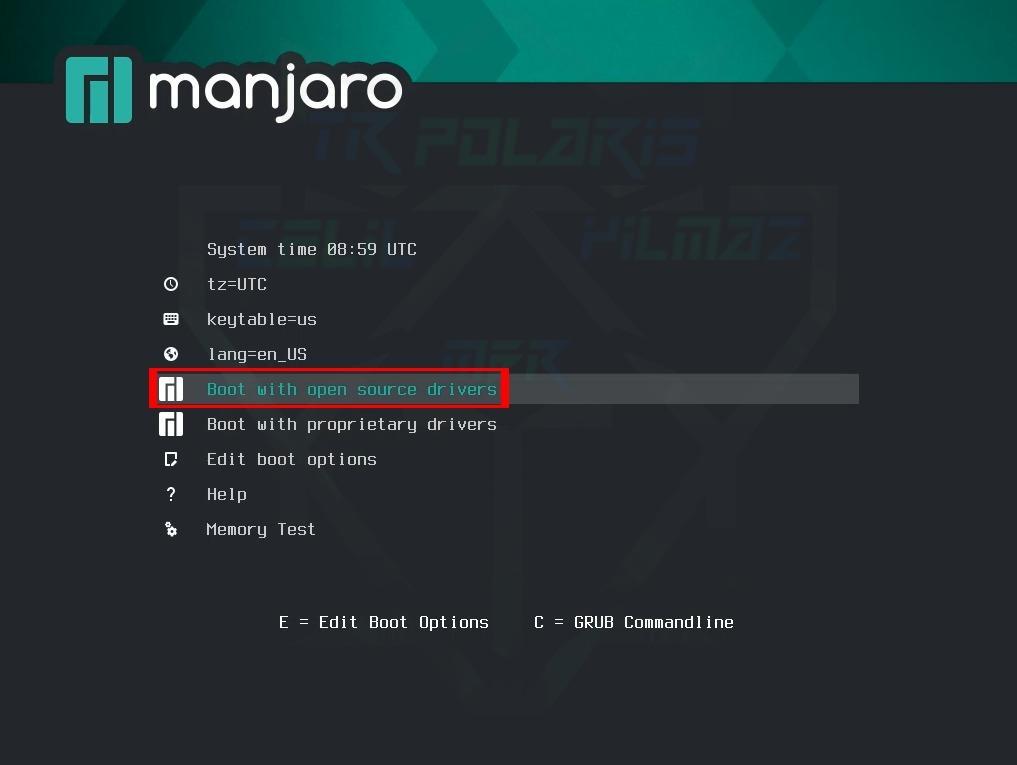
Bizi böyle bir ekran karşılayacak, “Boot with open source drivers” seçeneğini seçtikten sonra masaüstünün gelmesini bekleyelim (Açılması sistem performansına göre uzun sürebilir)
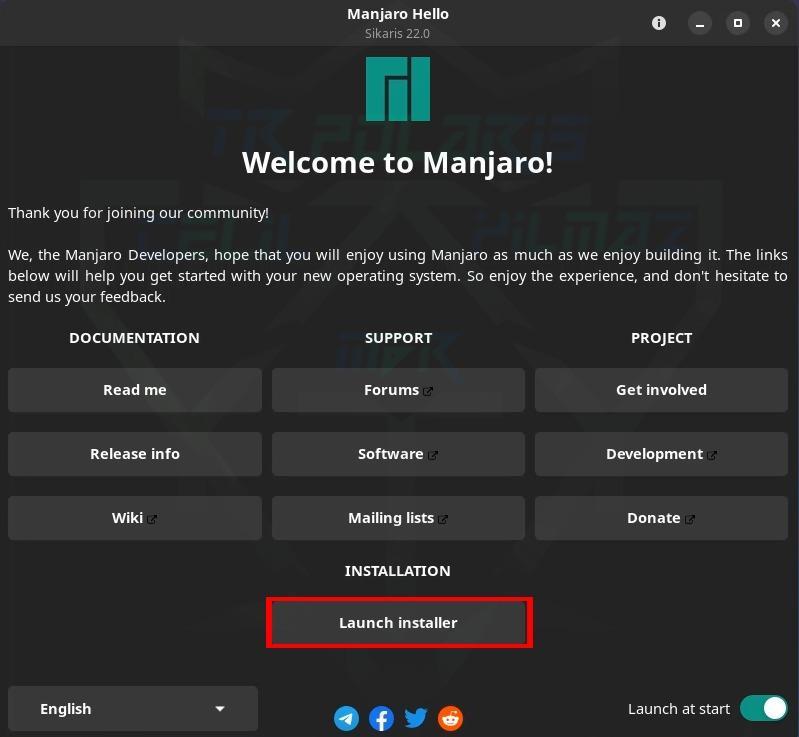
Sistem açıldıktan sonra bizi böyle bir ekran karşılayacak, “Launch İnstaller” seçeneğini seçelim
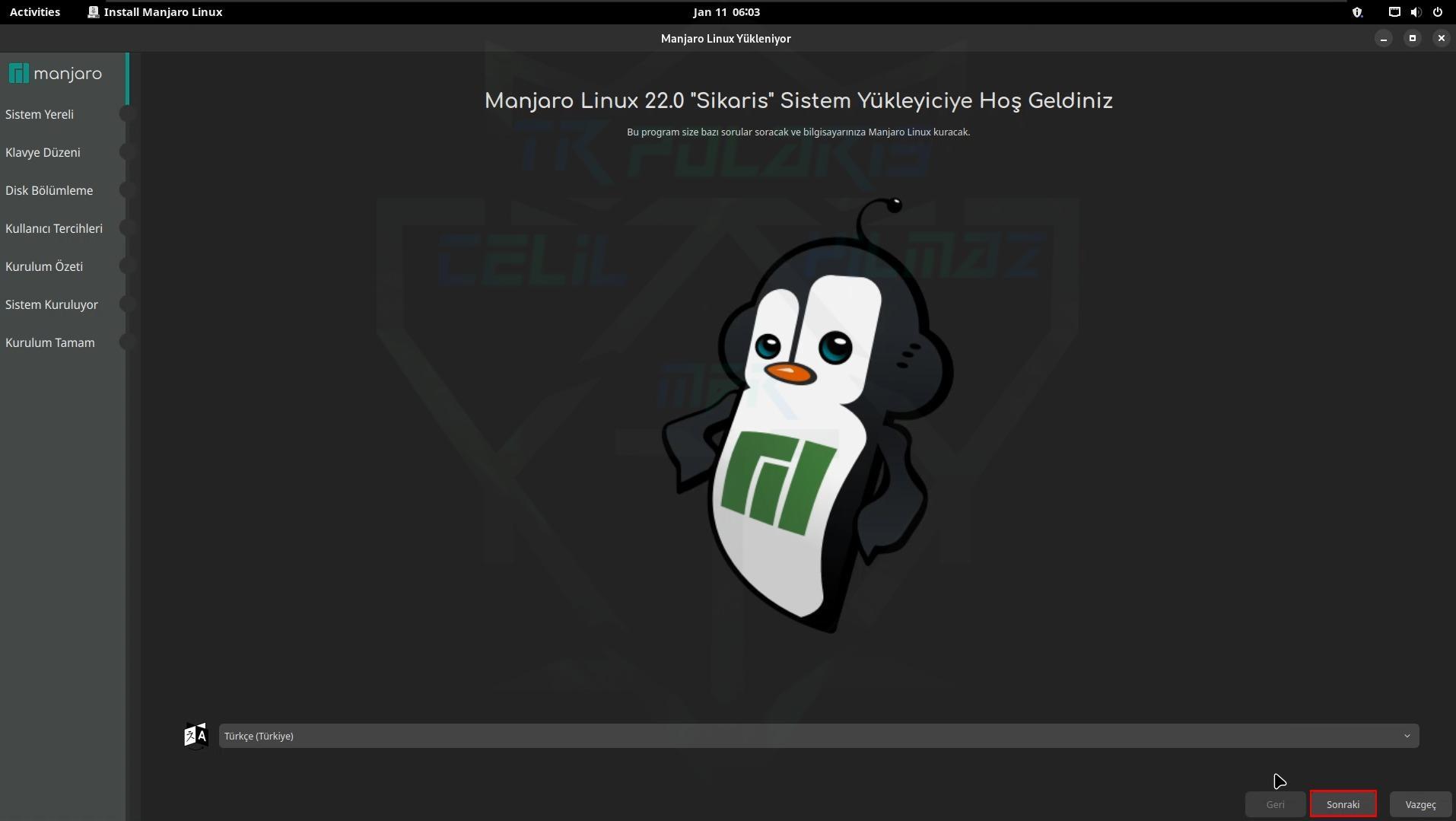
Açılan pencereden dilimizi seçip sonraki diyelim
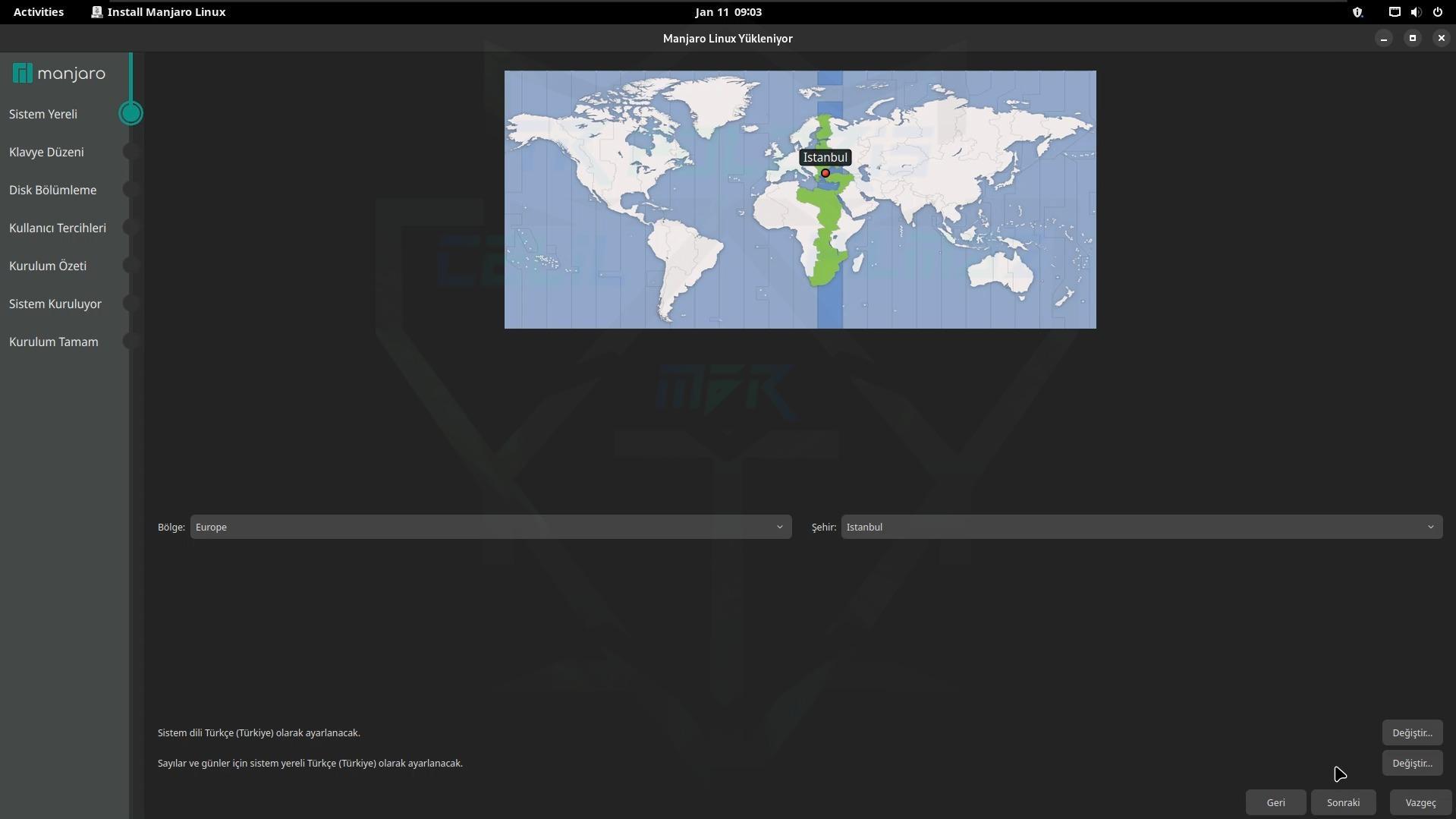
Konum ve saat için bölgemizi seçiyoruz ve sonraki diyerek devam ediyoruz
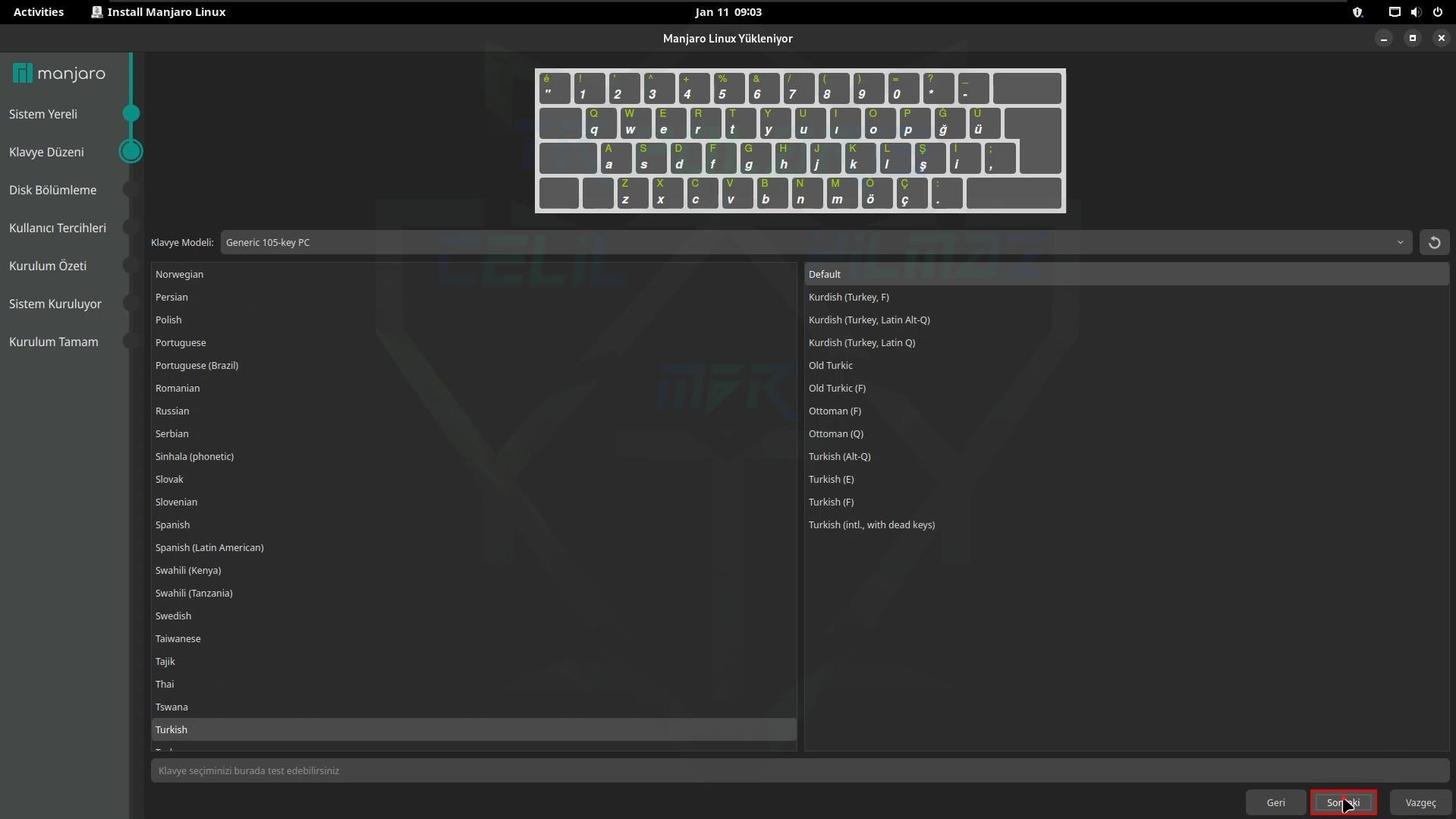
Burdan ise klavye düzenini seçip devam edelim “q”klavye düzeni için tukish kısmı seçili kalması lazım
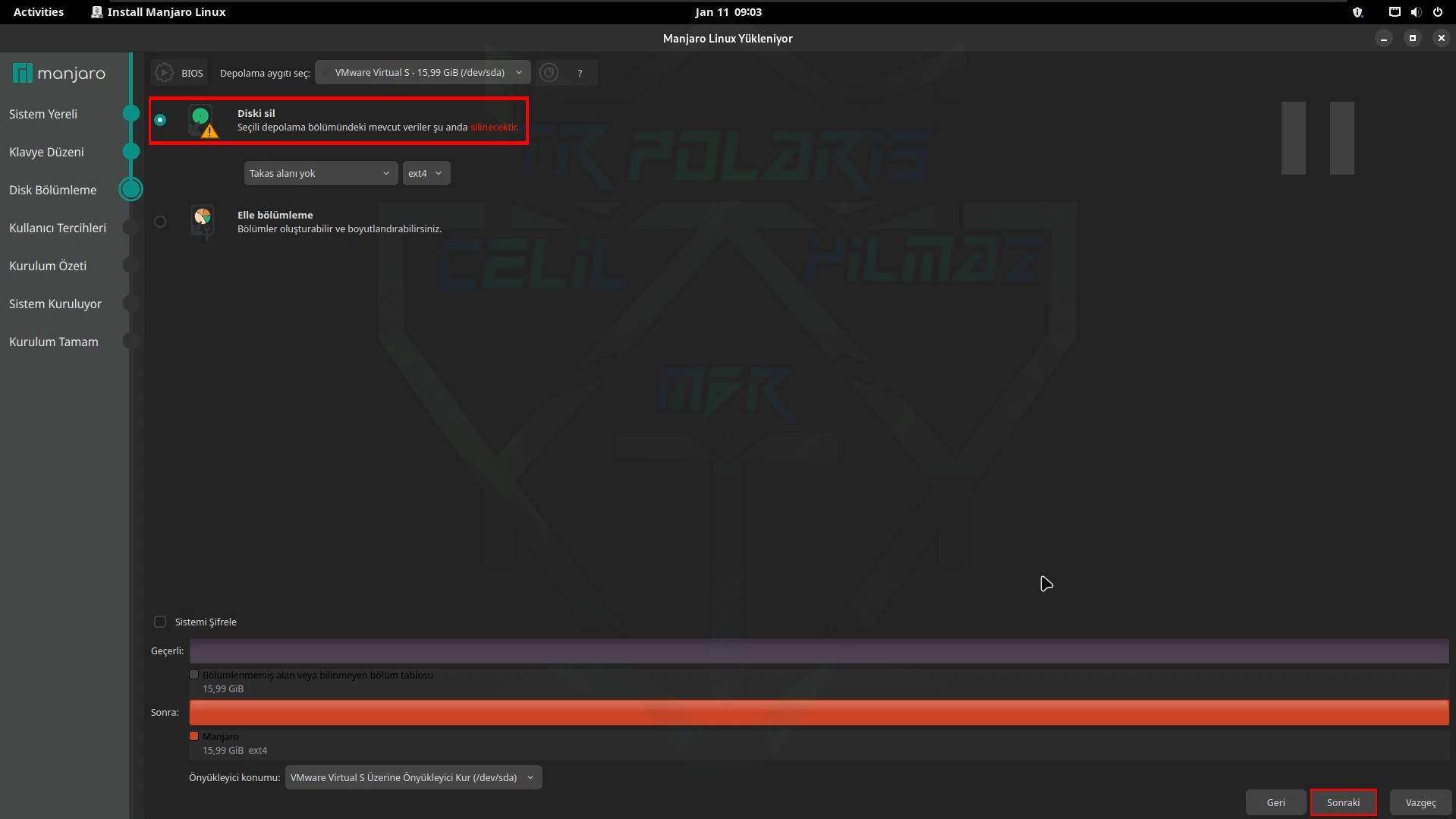
Burdan “Diski sil” seçiyoruz ve sonraki butonuna tıklıyoruz
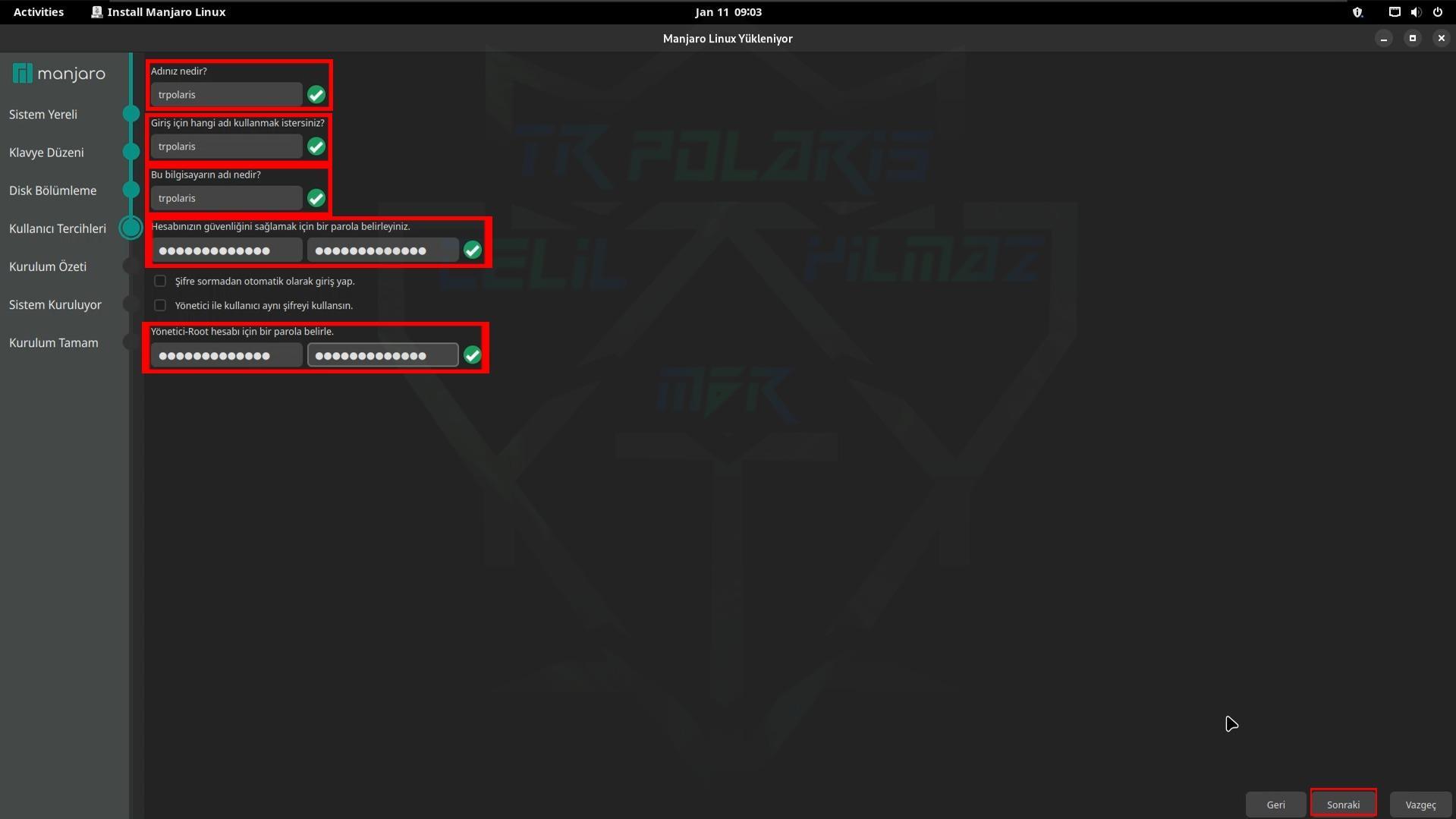
Burada ise Bilgisaya adınız ne gözüksün istiyorsanız yazabilirsiniz kendimize kullanıcı adı ve şifre oluşturalım en son “Şifre sormadan otomatik olarak giriş yap” seçeneğini seçebilirsiniz güvenlik amaçlı seçmemenizi tavsiye ederim
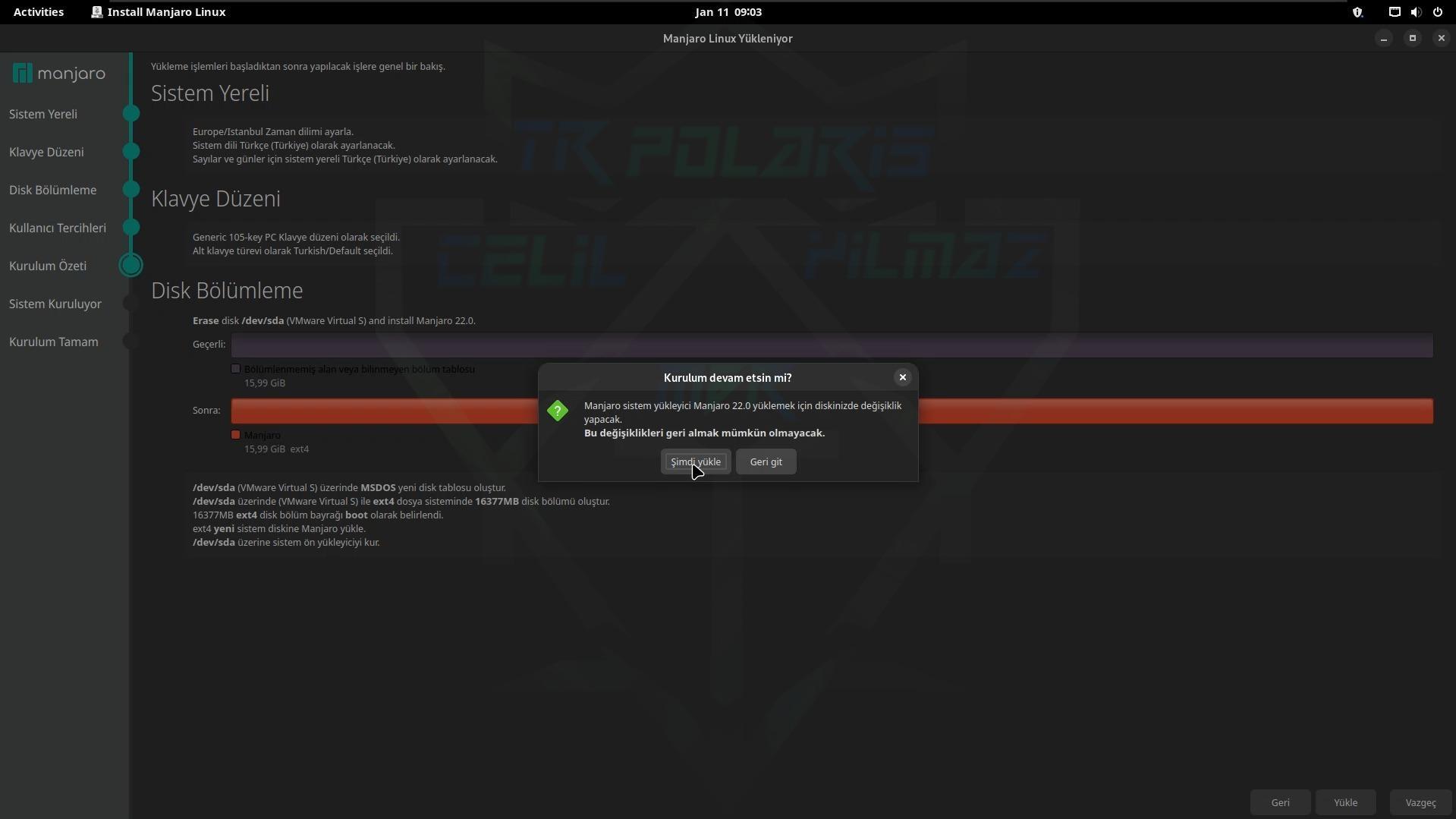
Burada ise kurulum özeti gözüküyor son bir kez kontrol edebilirsiniz hata var ise geri dönerek halledebilirsiniz şimdi yükle diyerek devam edelim
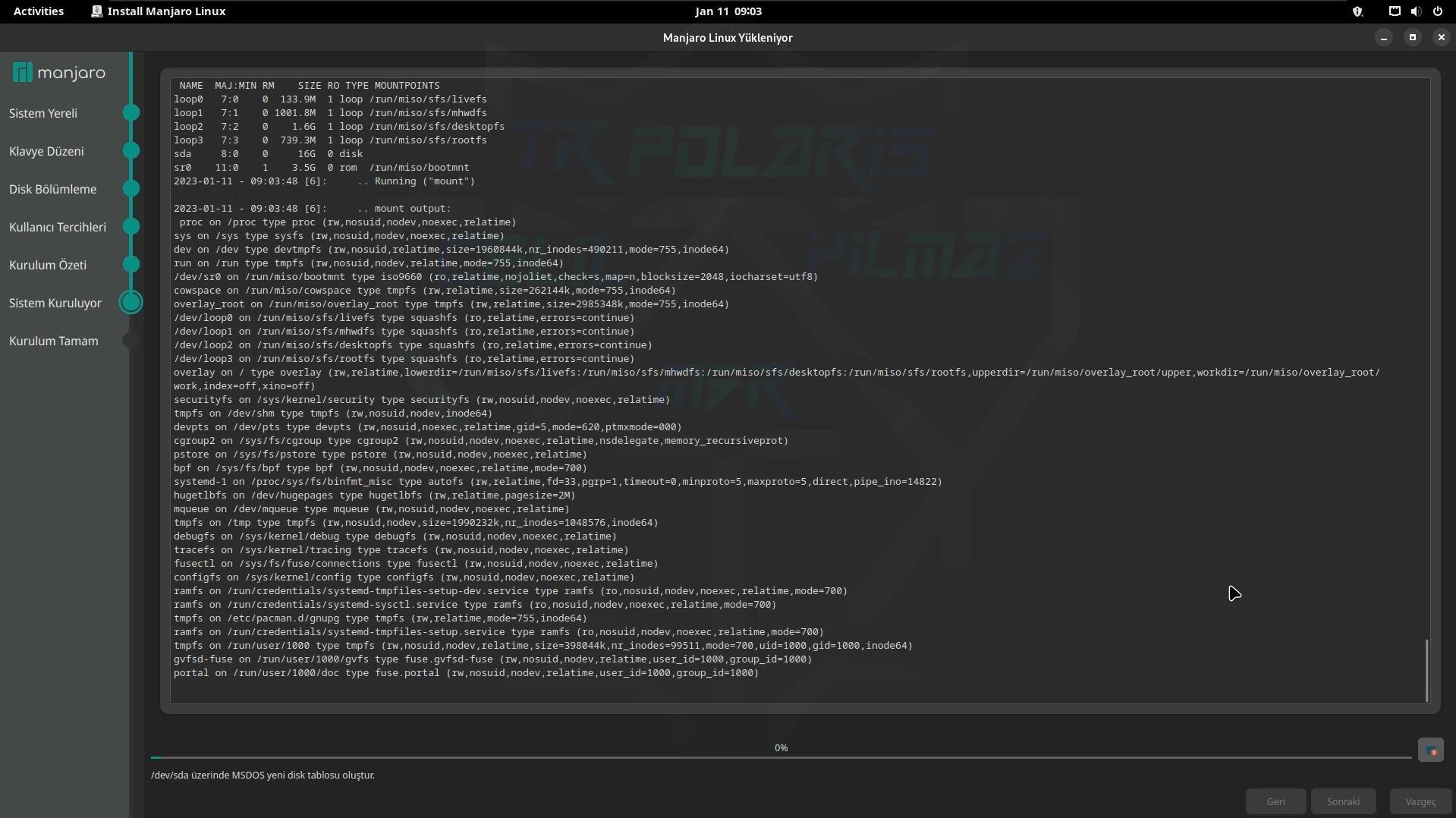
Sistem kurulumu başladı burdan sonra tek yapmanız gereken bitmesini beklemek. (sistem performansına göre uzun sürebilir)
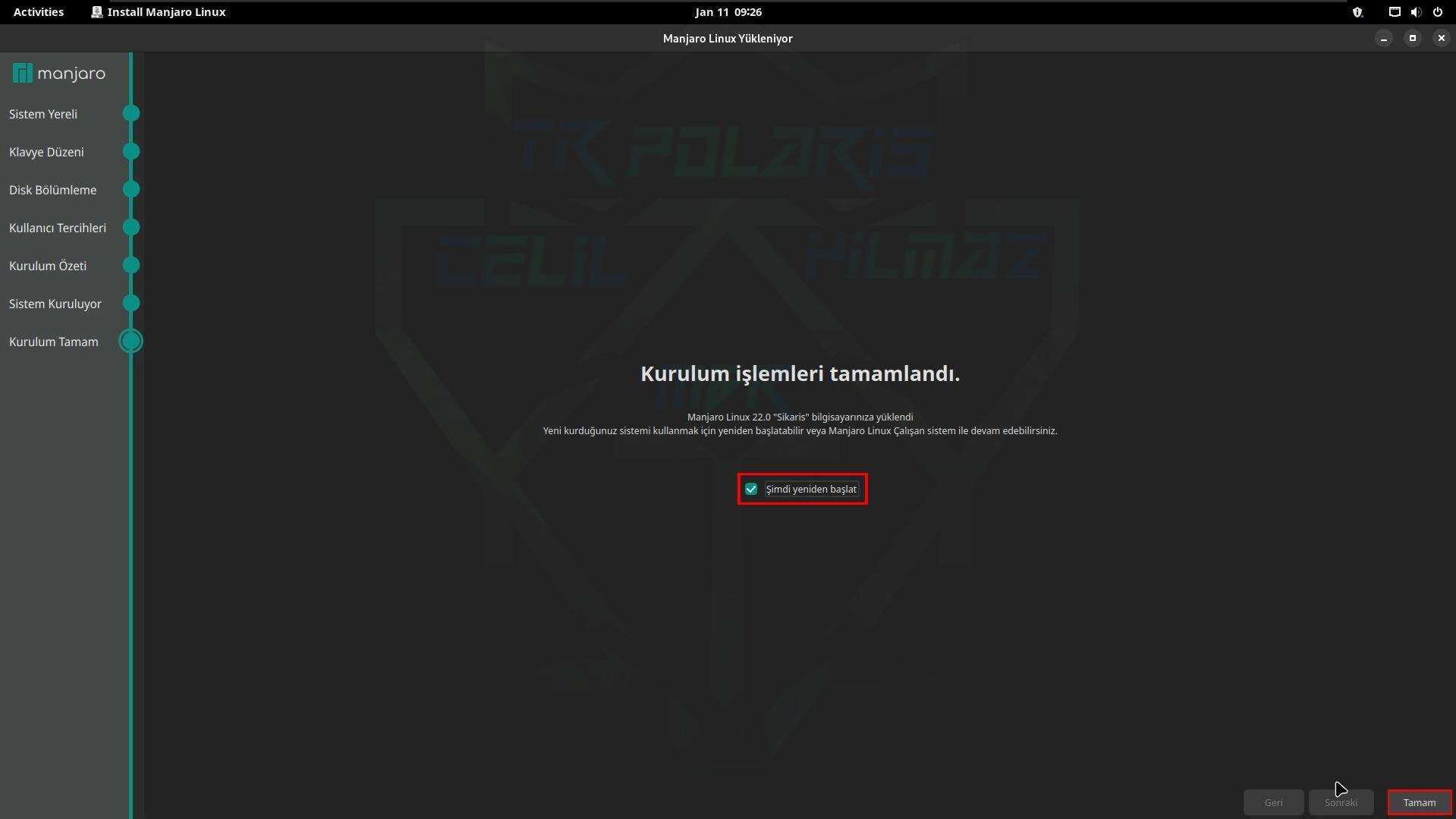
Kurulumun sonunda geldik artık isterseniz “Test Etmeye Devam Edebilirsiniz” biz yeniden başlat diyoruz .
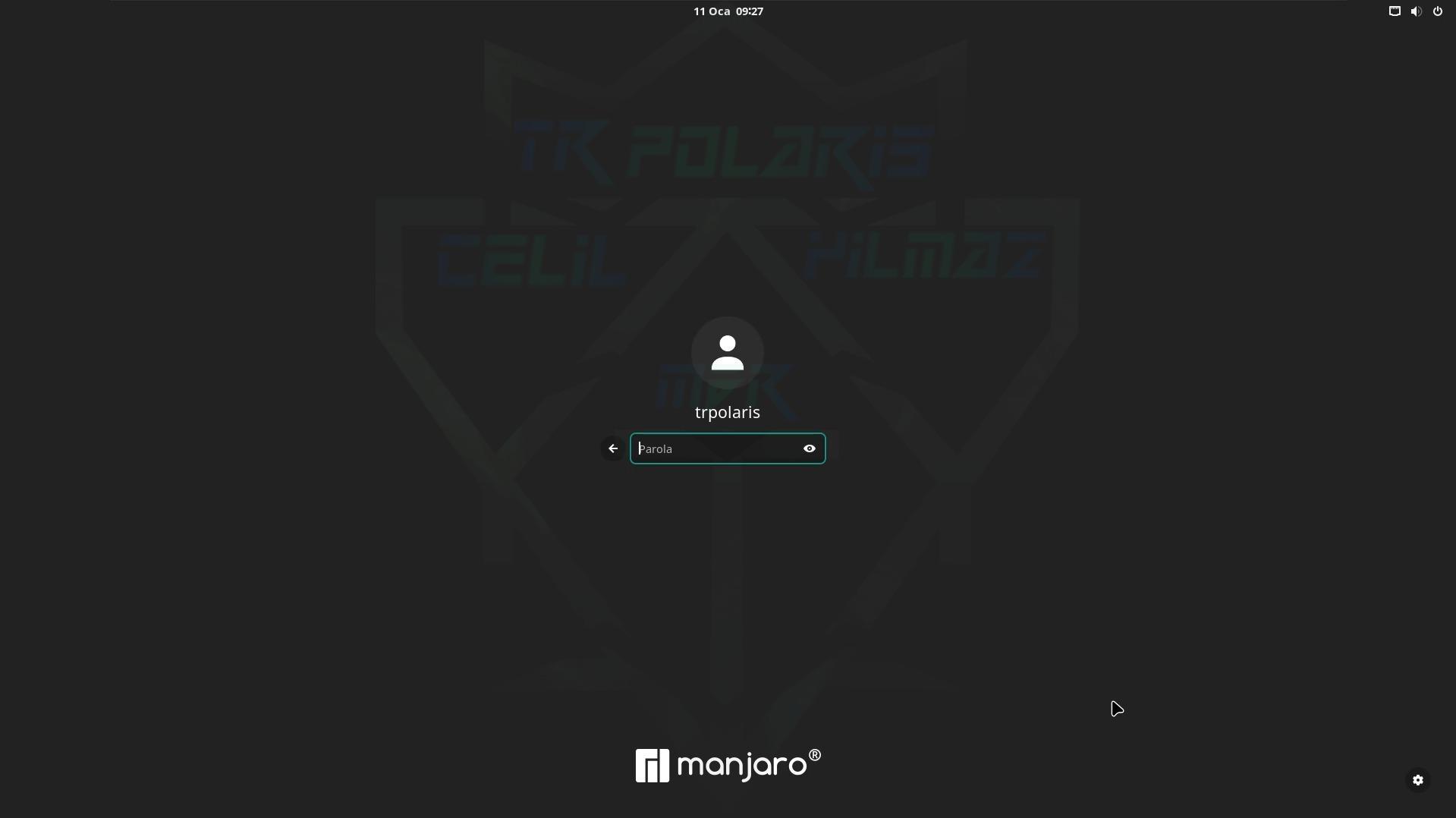
Giriş ekranımız geldi oluşturduğumuz kullanıcı adı ve şifremiz ile giriş yapalım.
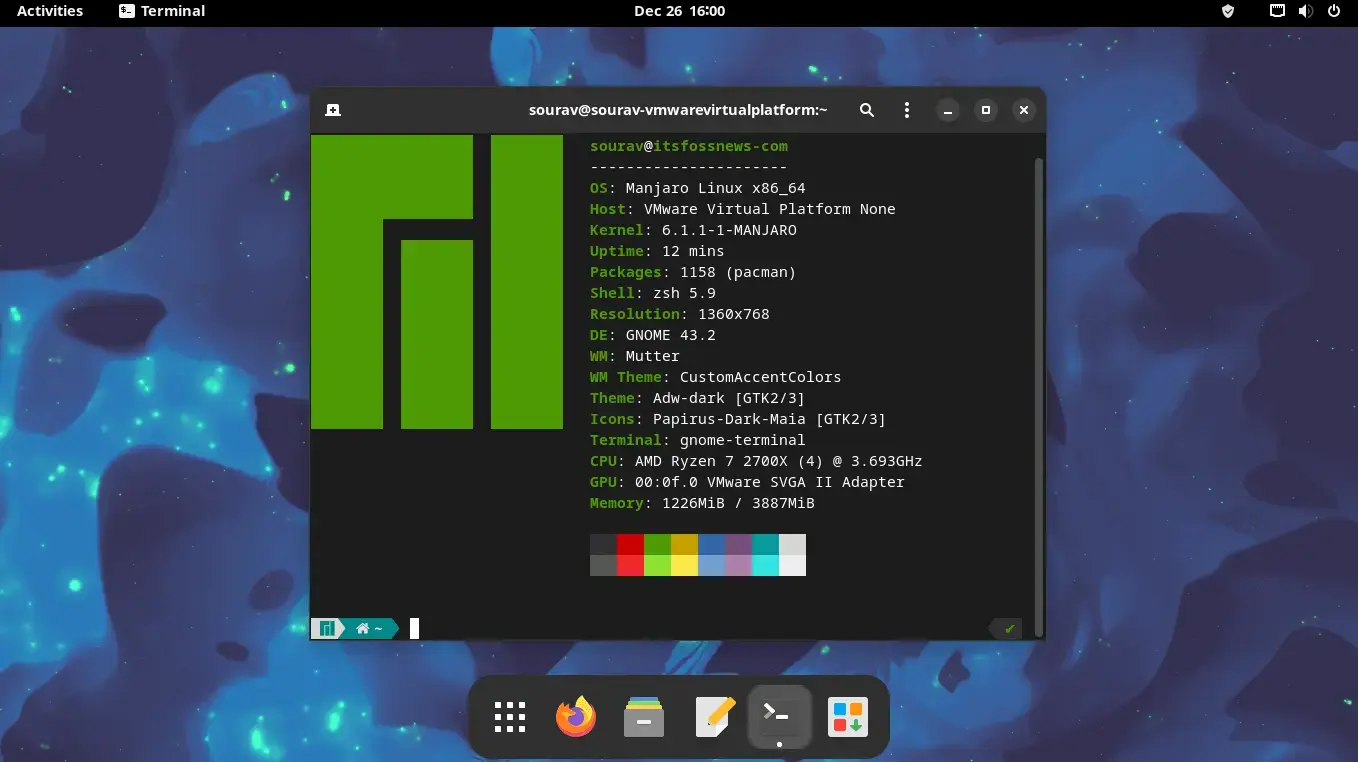
Sistemi başarı ile kurduk artık iyi eğlenceler.
İlgili Yazılar



Bir yorum bırakın
E-posta adresiniz yayınlanmayacaktır. Gerekli alanlar * ile işaretlenmiştir